

Apple-Geräte registrieren
Verbinde Macs, iPhones und iPads mit deeploi, mit oder ohne Apple Business und bisheriges MDM.
Mit Apple Business
deeploi muss in deinem Apple Business als Verwaltungsdienst hinterlegt sein. Das richtet deeploi gemeinsam mit dir ein. Starte erst, wenn deeploi dir Bescheid gibt.
Alle Apple-Geräte in Apple Business registrierst du über denselben Ablauf, egal ob sie schon von einem anderen MDM verwaltet werden oder nicht. Die Geräte müssen dafür nicht zurückgesetzt werden. Deine Mitarbeiter bekommen einen Hinweis auf ihrem Gerät und starten den Wechsel selbst.
Funktioniert das bei meinen Geräten?
Ein Gerät kann so registriert werden, wenn es diese Voraussetzungen erfüllt:
- Aktuelles Betriebssystem: iOS 26, iPadOS 26 oder macOS 26 oder neuer. Auf dem iPhone findest du die Version unter Einstellungen → Allgemein → Info, auf dem Mac im Apple-Menü unter Über diesen Mac.
- Firmengerät aus Apple Business: Das Gerät gehört deiner Firma und wurde über die automatische Geräteregistrierung eingerichtet. Das ist der Fall, wenn es in Apple Business unter Geräte auftaucht.
- Kein geteiltes iPad: Geräte im Modus „Geteiltes iPad“ können so nicht registriert werden.
Erfüllt ein Gerät die Voraussetzungen nicht, erscheint die Option Frist hinzufügen nicht. Dieses Gerät muss dann auf einem anderen Weg registriert werden. Wenn du unsicher bist, schick deeploi eine Liste deiner Geräte an hello@deeploi.io, deeploi prüft das für dich.
So registrierst du die Geräte
-
Öffne Apple Business und melde dich an.
-
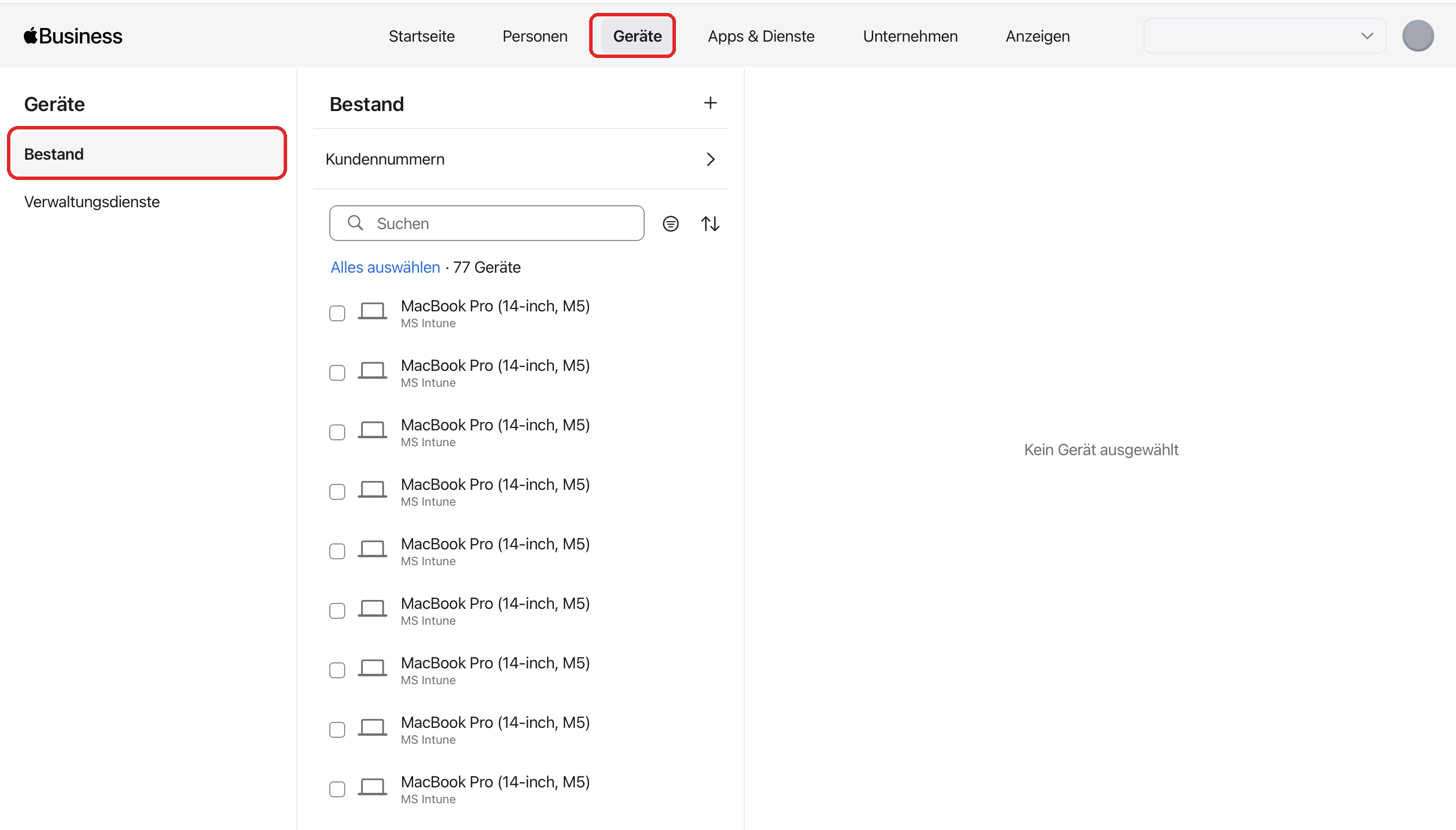
Klicke oben auf Geräte und links auf Bestand. Unter jedem Gerät steht, von welchem Anbieter es aktuell verwaltet wird.
-
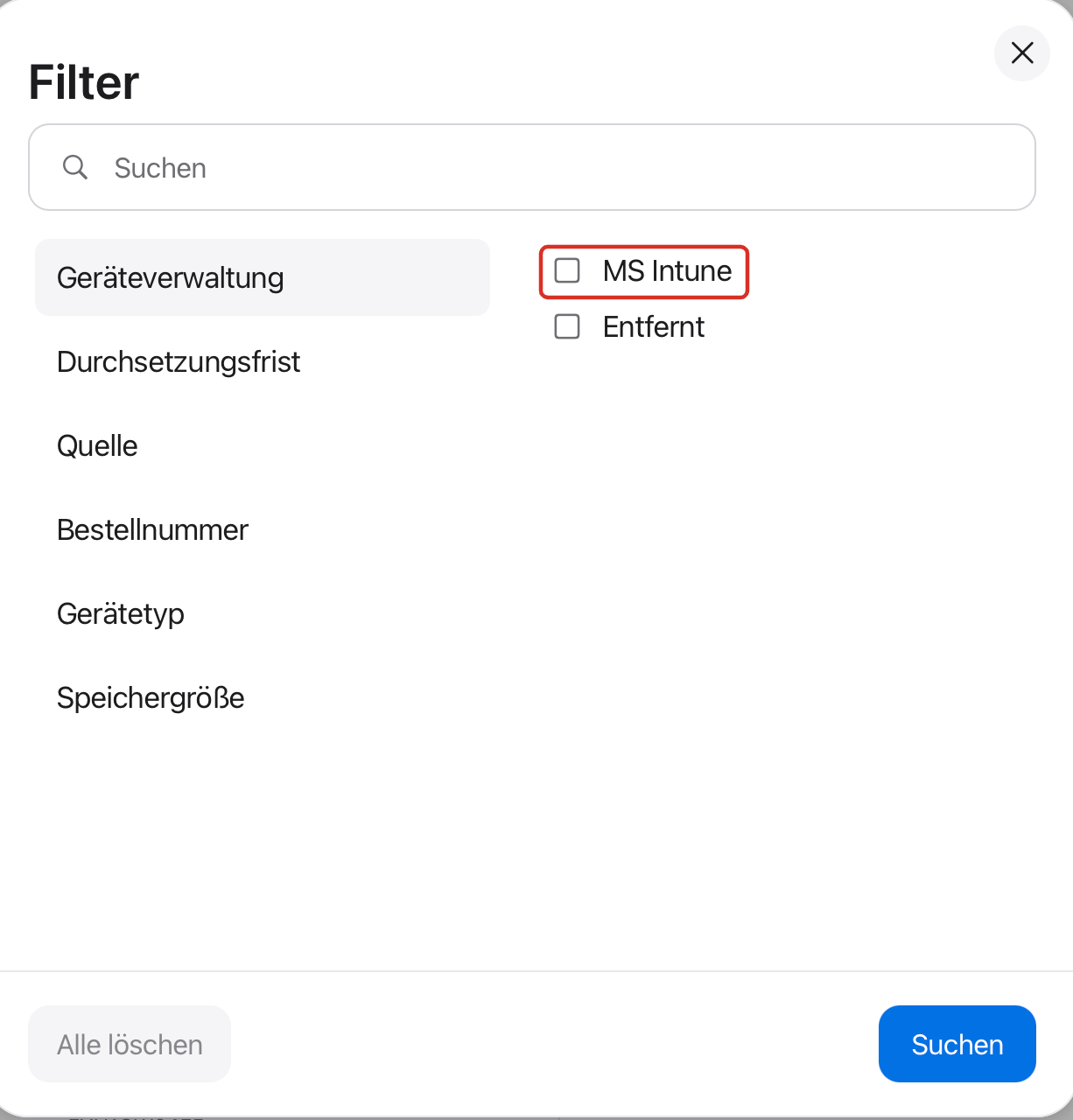
Klicke neben dem Suchfeld auf das Filter-Symbol. Werden deine Geräte schon von einem anderen MDM verwaltet, kannst du hier unter Geräteverwaltung nach deinem bisherigen Anbieter filtern, zum Beispiel MS Intune.
-
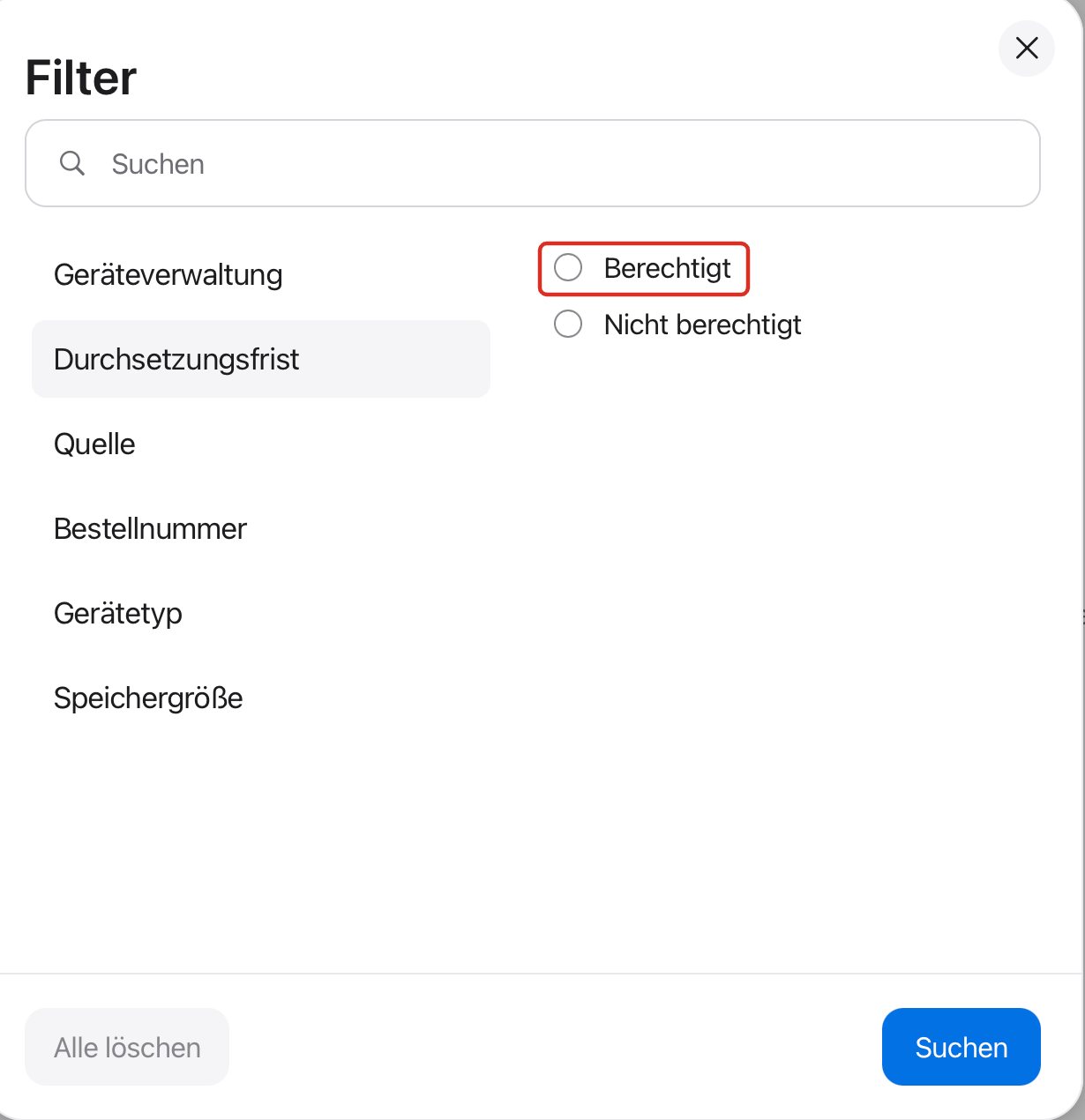
Wähle unter Durchsetzungsfrist die Option Berechtigt und klicke auf Suchen. Du siehst jetzt nur noch die Geräte, die du registrieren kannst.
-
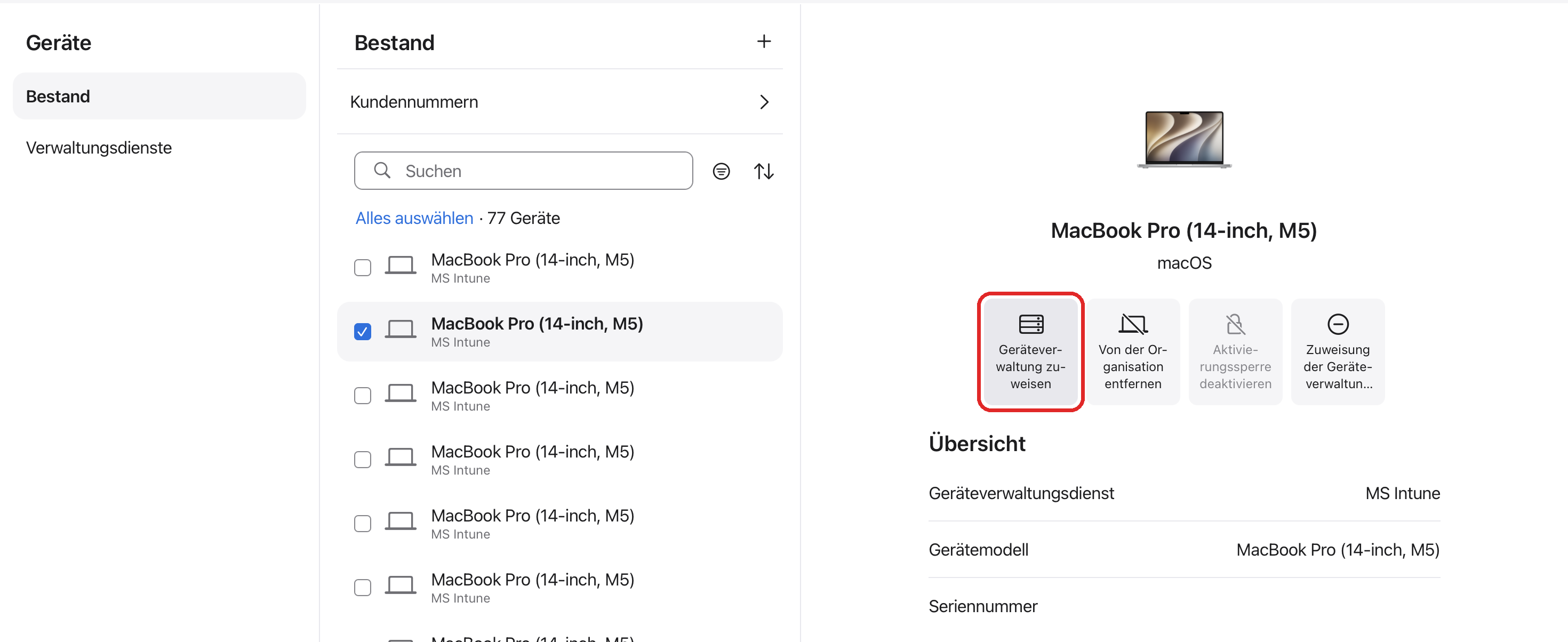
Setze bei den Geräten, die du registrieren möchtest, einen Haken. Über das Suchfeld kannst du auch nach Seriennummern suchen.
-
Klicke rechts auf Geräteverwaltung zuweisen.
-
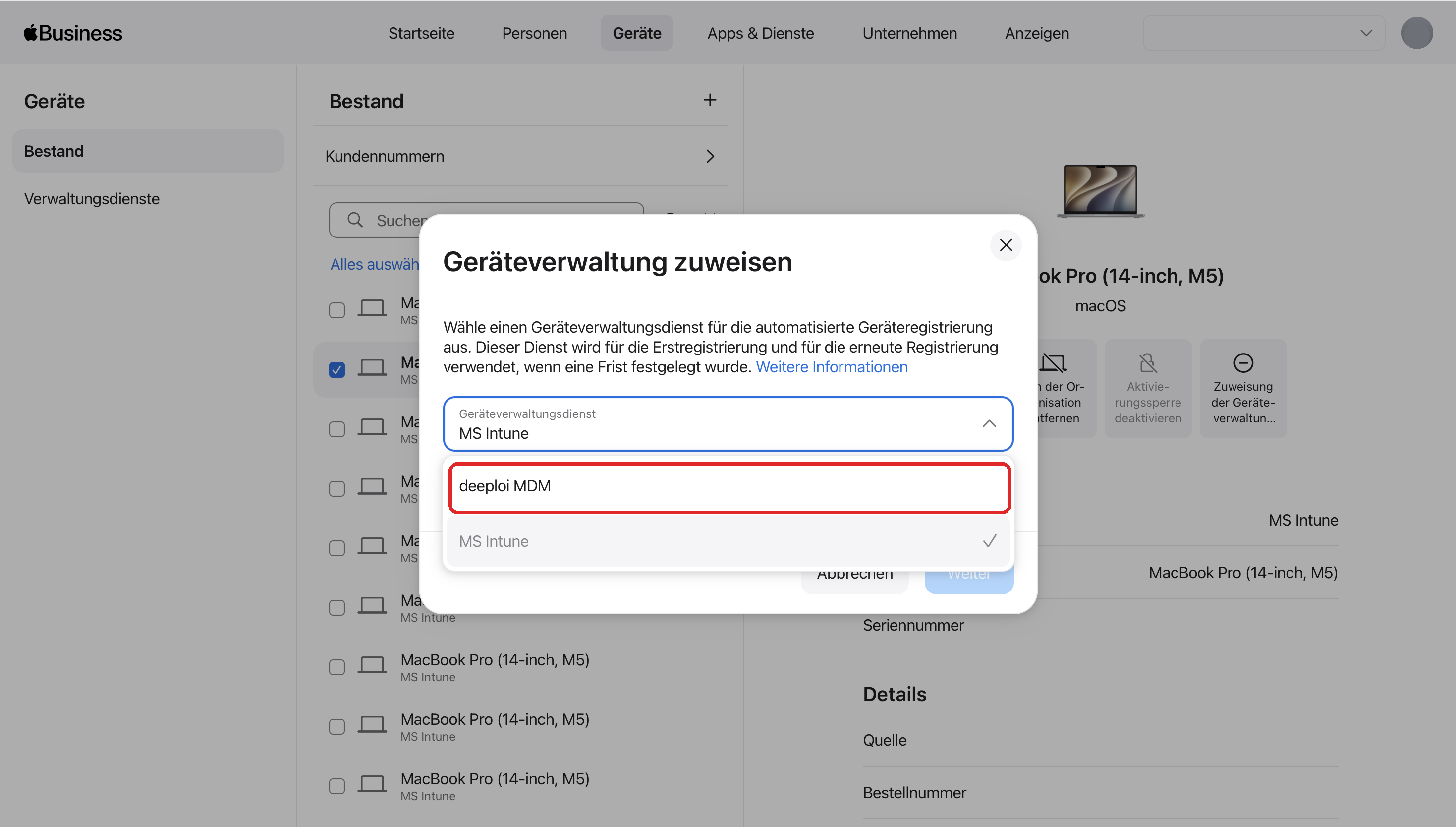
Klicke auf das Feld Geräteverwaltungsdienst und wähle deeploi MDM aus.
-
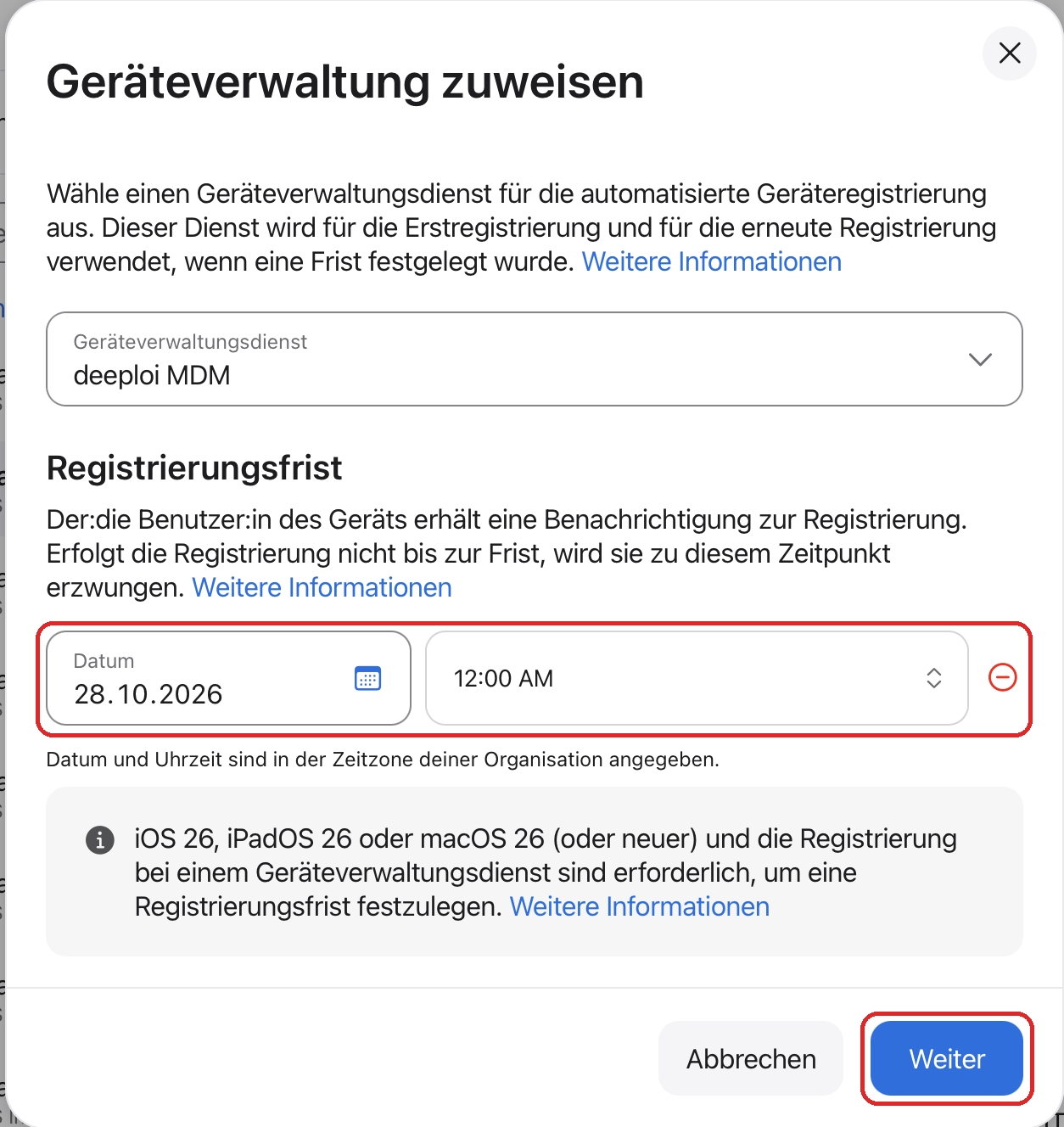
Klicke auf Frist hinzufügen und wähle unter Registrierungsfrist ein Datum und eine Uhrzeit. Bis dahin haben deine Mitarbeiter Zeit, den Wechsel auf ihrem Gerät zu starten. Die Frist muss zwischen 1 und 90 Tagen liegen.
-
Klicke auf Weiter.
-
Lies den Hinweis und klicke auf Bestätigen.
-
Apple Business startet die Registrierung im Hintergrund. Klicke auf Schließen oder warte, bis alles fertig ist, und klicke auf Fertig.
Was sehen deine Mitarbeiter?
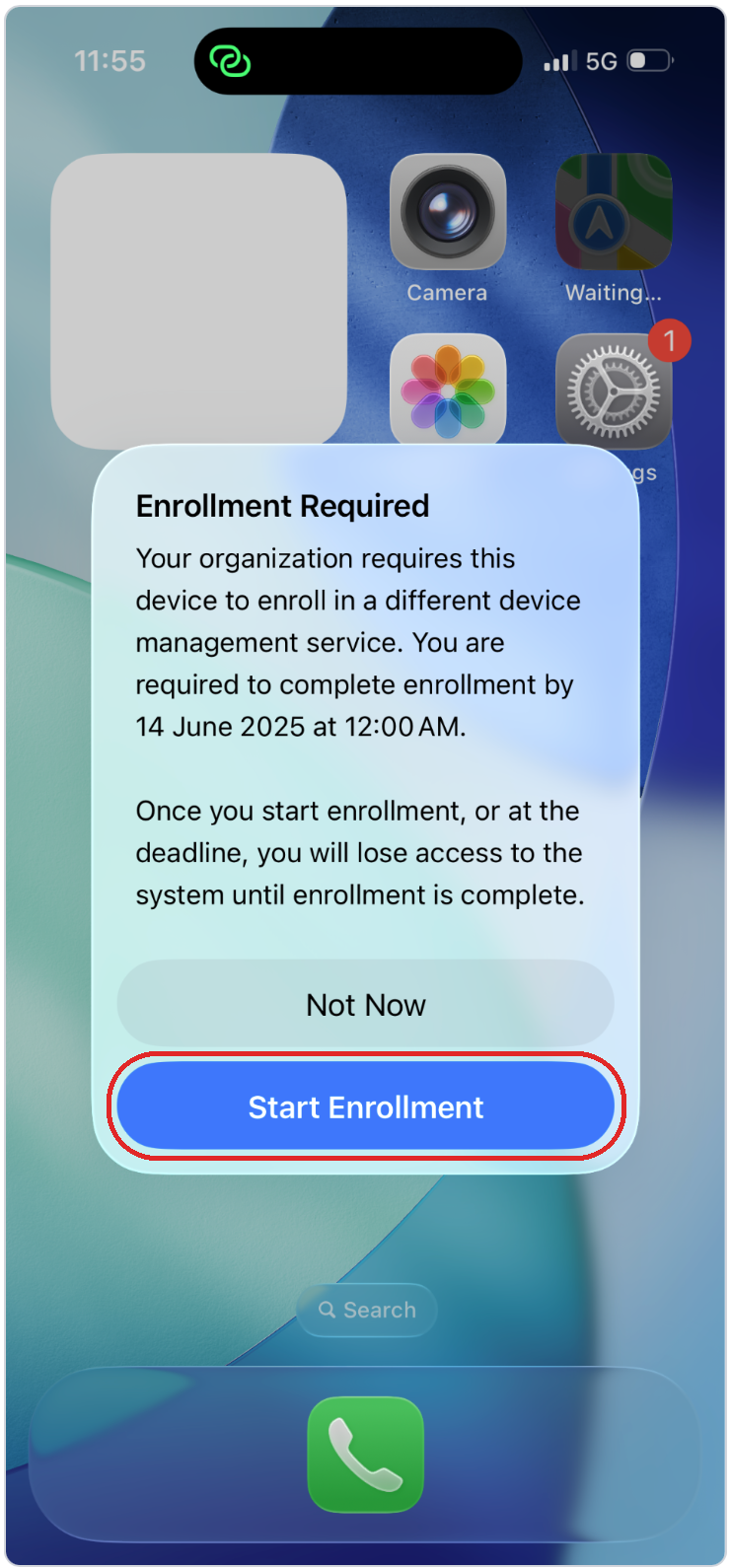
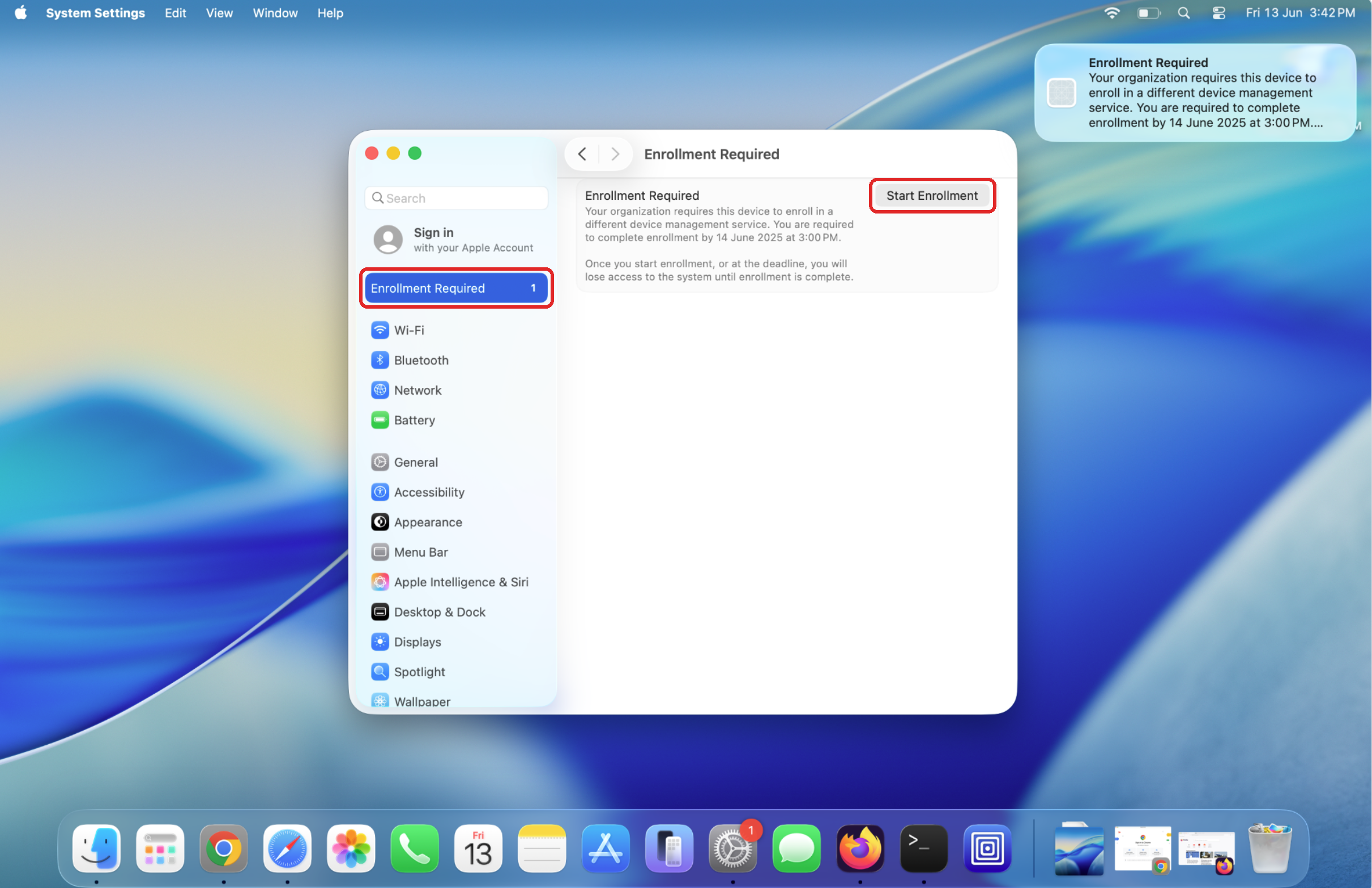
Nach dem Start erscheint auf den Geräten der Hinweis Enrollment Required mit der Frist, bis wann der Wechsel abgeschlossen sein muss.
Auf dem iPhone und iPad erscheint der Hinweis direkt auf dem Bildschirm. Mit Start Enrollment startet der Wechsel, mit Not Now lässt er sich bis zur Frist verschieben.
Auf dem Mac erscheint oben rechts eine Mitteilung. Zusätzlich steht in den Systemeinstellungen ganz oben der Eintrag Enrollment Required. Dort startet der Wechsel mit Start Enrollment.
Während des Wechsels ist das Gerät für einige Minuten nicht nutzbar. Deine Mitarbeiter sollten ihn in einem ruhigen Moment starten, zum Beispiel vor der Mittagspause, und vorher ihre Arbeit speichern.
Wird der Wechsel bis zur Frist nicht gestartet, passiert er automatisch: iPhones und iPads starten neu, auf dem Mac erscheint ein bildschirmfüllender Hinweis, der sich nicht wegklicken lässt. Informiere deine Mitarbeiter deshalb vorab.
Registrierung abbrechen
Solange der Wechsel auf dem Gerät noch nicht gestartet ist, kannst du die Registrierung abbrechen. Das Gerät bleibt dann so verwaltet wie vorher, und alle Hinweise auf dem Gerät verschwinden.
- Öffne in Apple Business Geräte → Bestand und wähle das Gerät aus.
- Klicke auf Frist ändern.
- Entferne oder ändere die Frist und klicke auf Sichern.
Ohne Apple Business
Jeder Mitarbeiter kann sein Gerät selbst über start.deeploi.io registrieren.
Wird das Gerät noch von einem anderen MDM verwaltet? Ein Gerät kann immer nur von einem MDM verwaltet werden. Entferne es deshalb zuerst aus dem alten MDM, zum Beispiel Jamf, Kandji oder Microsoft Intune. Hast du keinen Zugriff darauf, bitte deinen bisherigen Anbieter darum. Prüfe danach auf dem Gerät, dass kein MDM-Profil mehr installiert ist: auf dem Mac unter Systemeinstellungen → Allgemein → Geräteverwaltung, auf iPhone und iPad unter Einstellungen → Allgemein → VPN und Geräteverwaltung.
Wenn du das alte MDM entfernst, verschwinden je nach Anbieter auch Apps, WLAN-Profile und Einstellungen, die darüber verteilt wurden. Plane den Wechsel so, dass deine Mitarbeiter das Gerät direkt danach mit deeploi verbinden.
So registriert der Mitarbeiter sein Gerät:
- Der Mitarbeiter öffnet auf seinem Gerät start.deeploi.io.
- Er meldet sich mit seiner geschäftlichen E-Mail-Adresse an und bekommt einen Registrierungscode per E-Mail.
- Er gibt den Code ein und folgt den Schritten auf dem Bildschirm. deeploi installiert danach automatisch die Software aus seinem Bundle.
Mac
iPhone und iPad
Ausführliche Anleitungen: MacBook mit deeploi verbinden und iPhone oder iPad mit deeploi verbinden.