

Wie verbinde ich mein MacBook mit deeploi?
Durch die Verbindung deines MacBook mit deeploi werden die Apps und Sicherheitseinstellungen deines Unternehmens installiert. Welchen Weg du wählst, hängt davon ab, ob du neu im Unternehmen bist oder bereits zum Team gehörst.
Für neue Mitarbeitende
Dieser Weg gilt für brandneue oder zurückgesetzte Geräte, die von deinem Unternehmen bereitgestellt wurden. Du registrierst das Gerät, während du den macOS-Einrichtungsassistenten durchläufst.
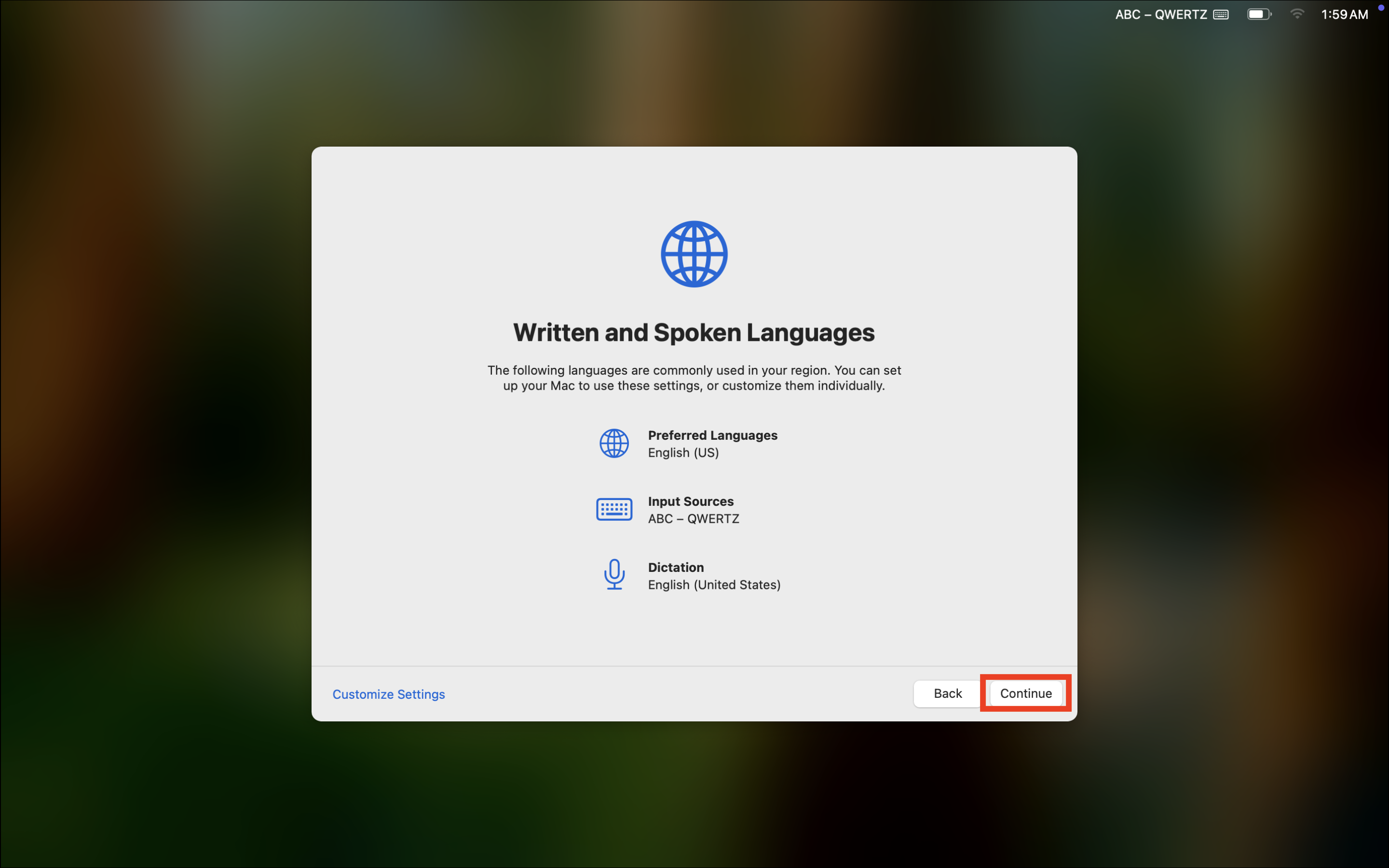
- Wähle das Land oder die Region, in der du dich befindest, und die Sprache, die du verwenden möchtest.
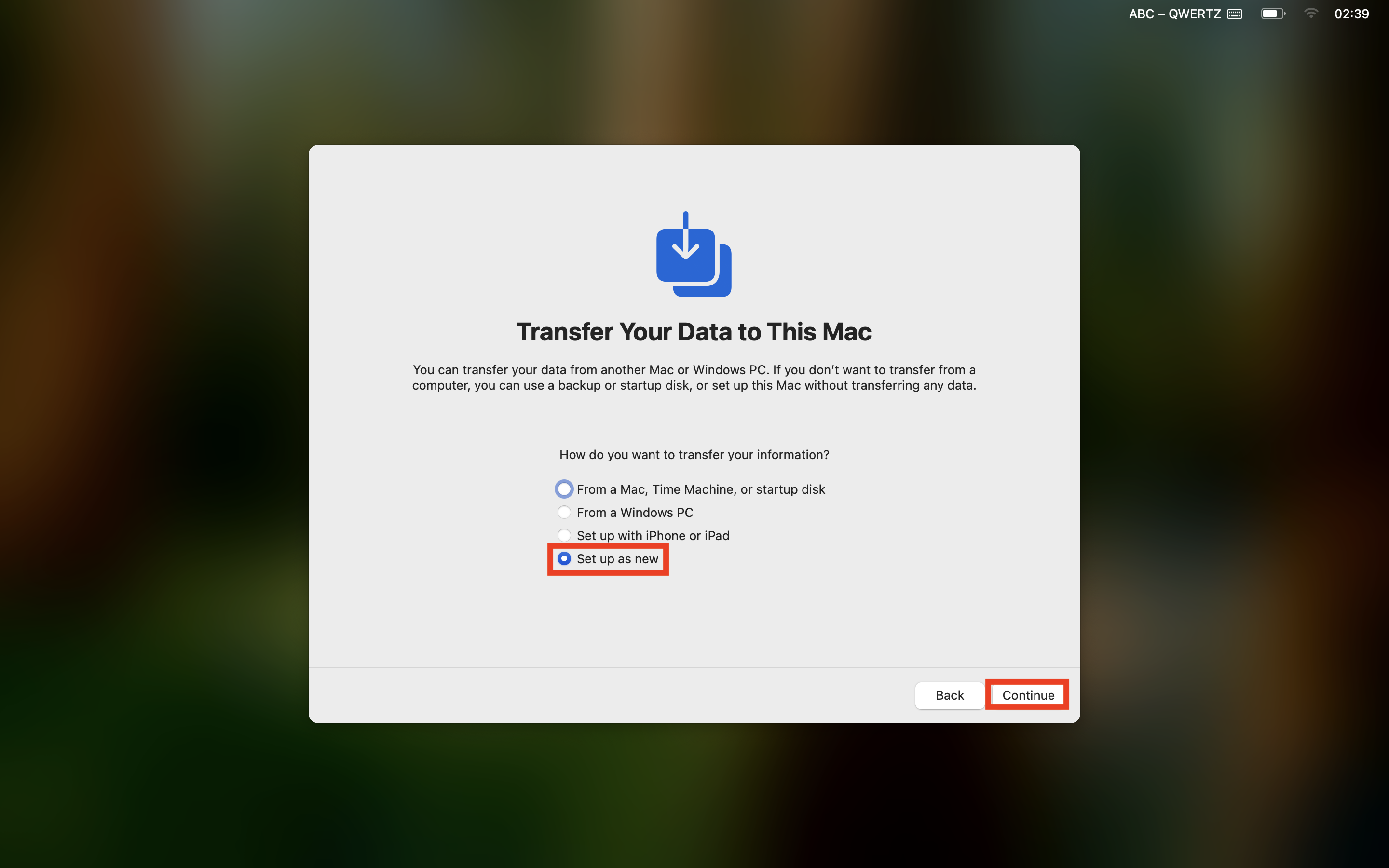
- Wenn du gefragt wirst, ob du Daten übertragen möchtest, richte dein Gerät als neues Gerät ein.
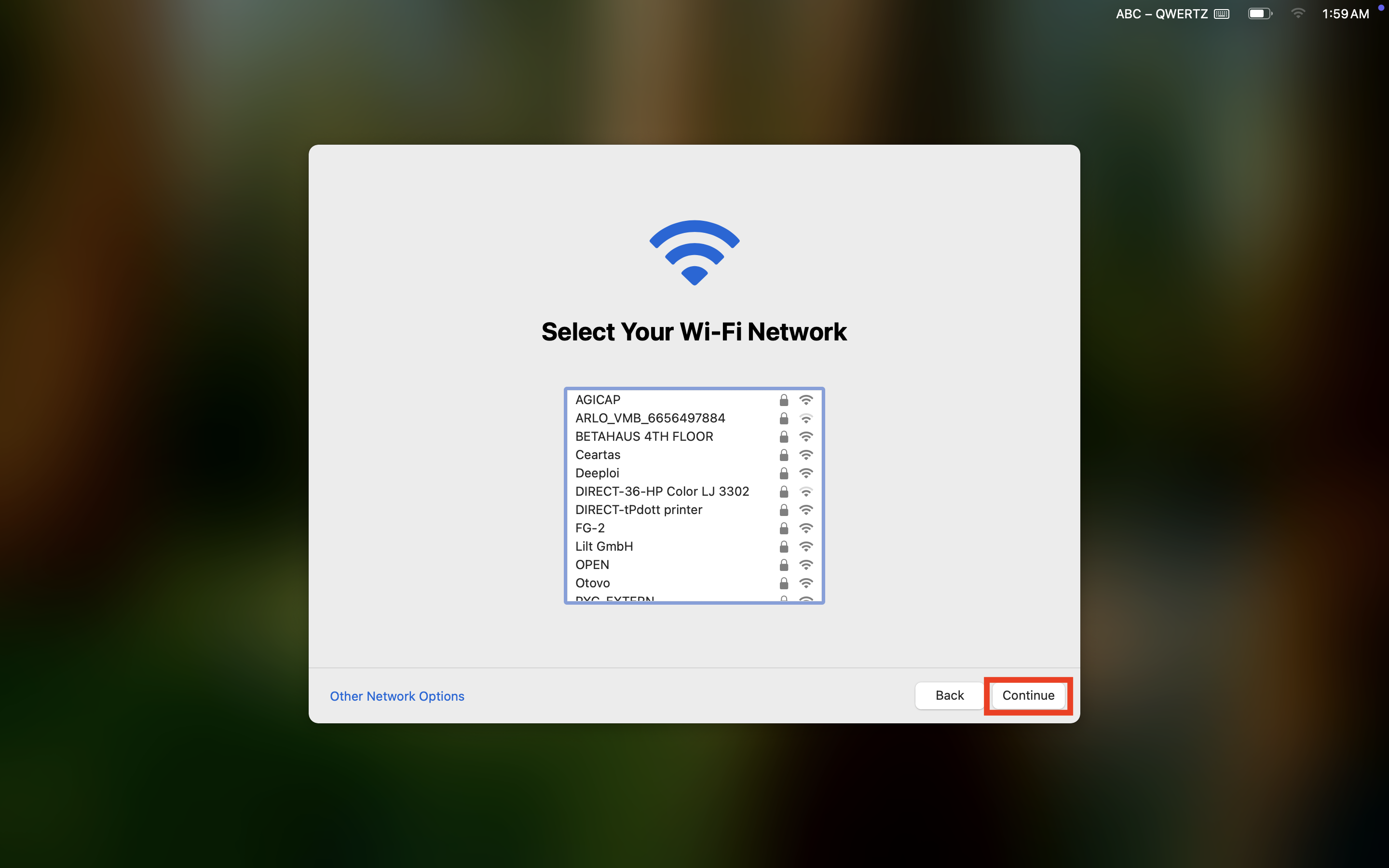
- Wähle dein WLAN-Netzwerk aus und gib das Passwort ein.
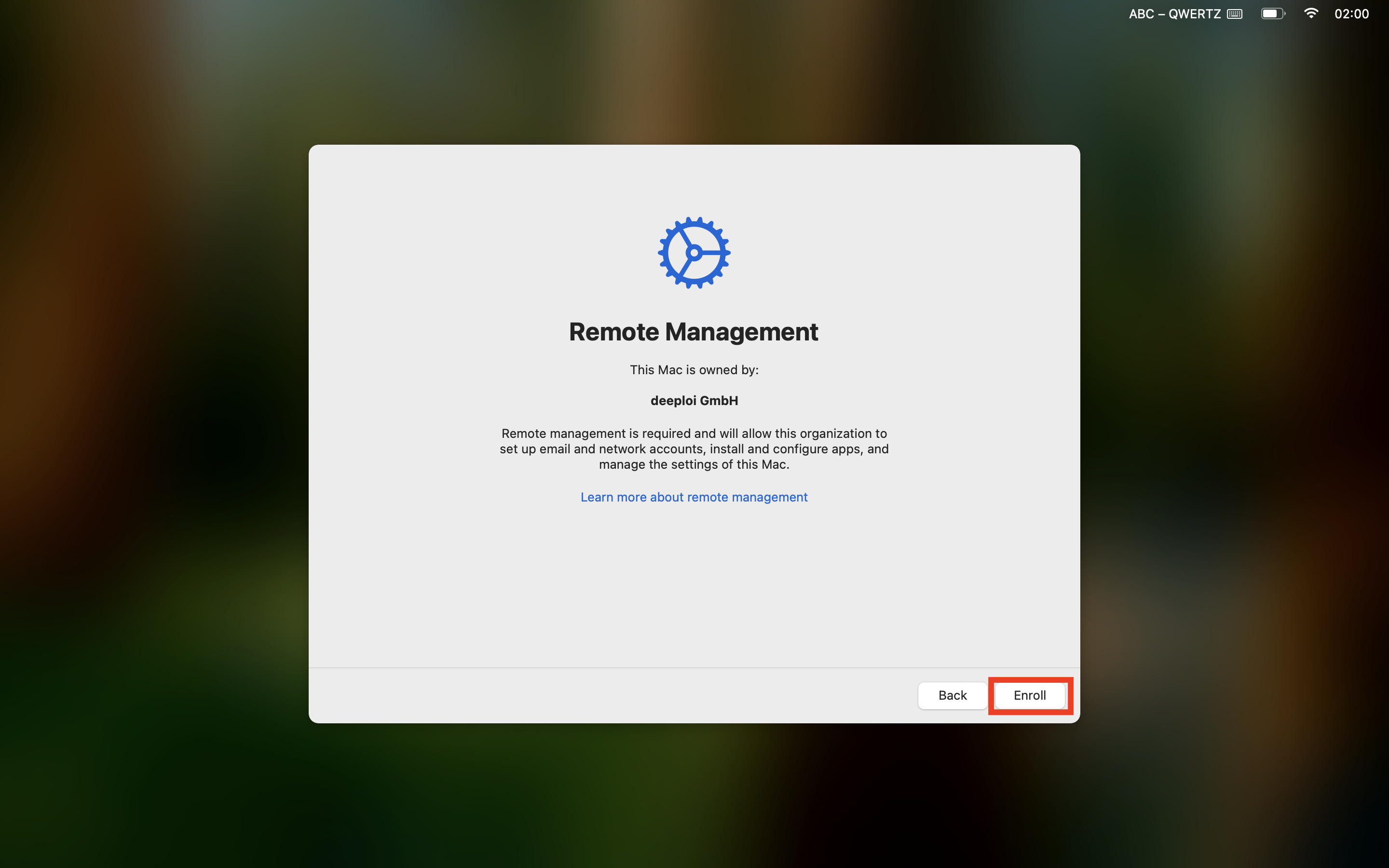
- Klicke auf dem Fernverwaltungs-Screen auf Registrieren.
Falls dieser Screen nicht erscheint, schließe zuerst die restliche macOS-Einrichtung ab und folge dann den Schritten unter Für bestehende Mitarbeitende.
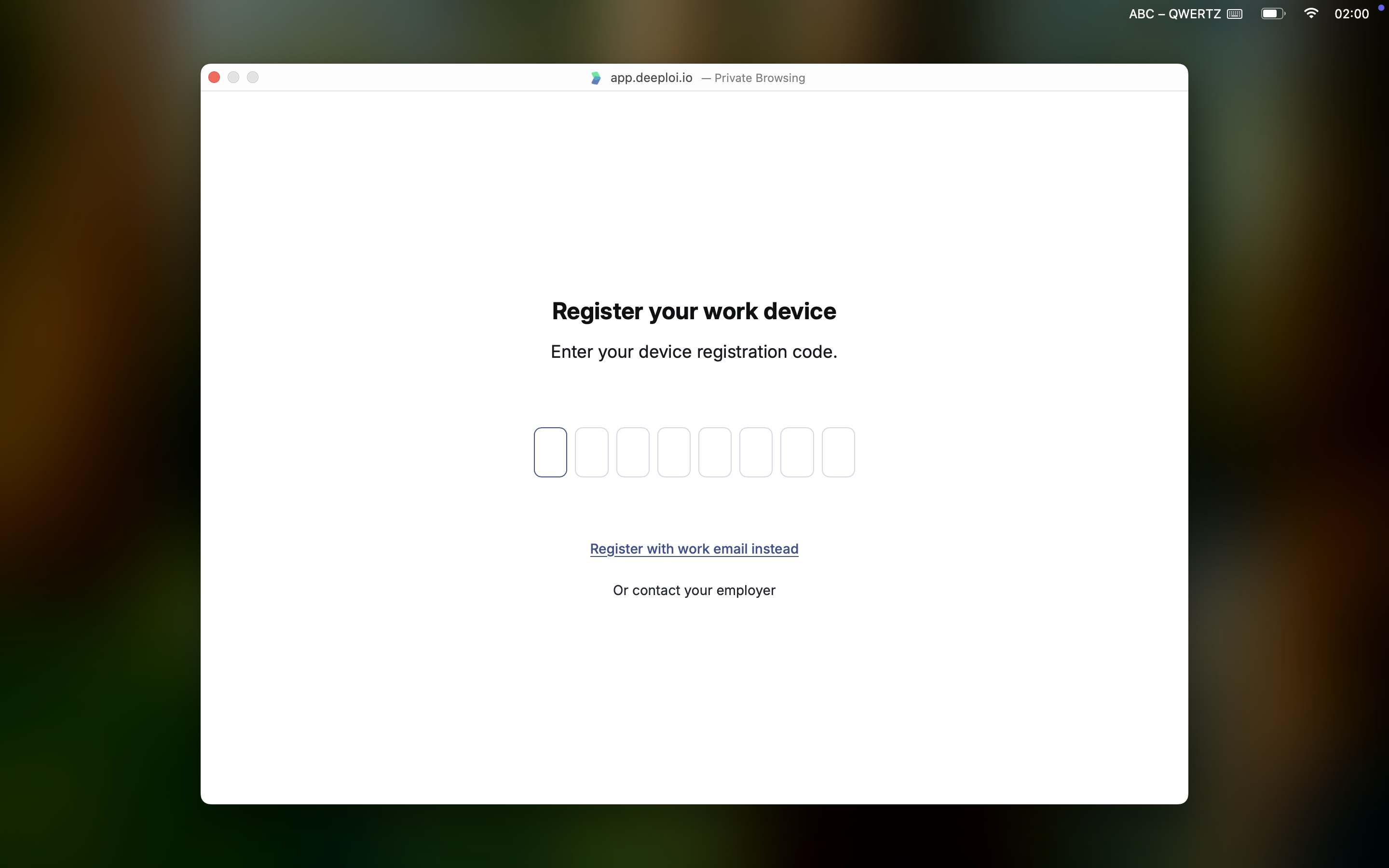
- Öffne die deeploi Registrierungs-E-Mail auf einem anderen Gerät (deinem Handy oder einem anderen Computer). Sie wird an deine private E-Mail-Adresse gesendet und hat den Betreff "Required COMPANY device registration". Darin findest du deinen persönlichen Registrierungscode. Du kannst deinen IT-Verantwortlichen auch direkt nach dem Code fragen.
- Gib den Code in das angezeigte Feld ein. Dein Unternehmensprofil wird automatisch heruntergeladen und installiert.
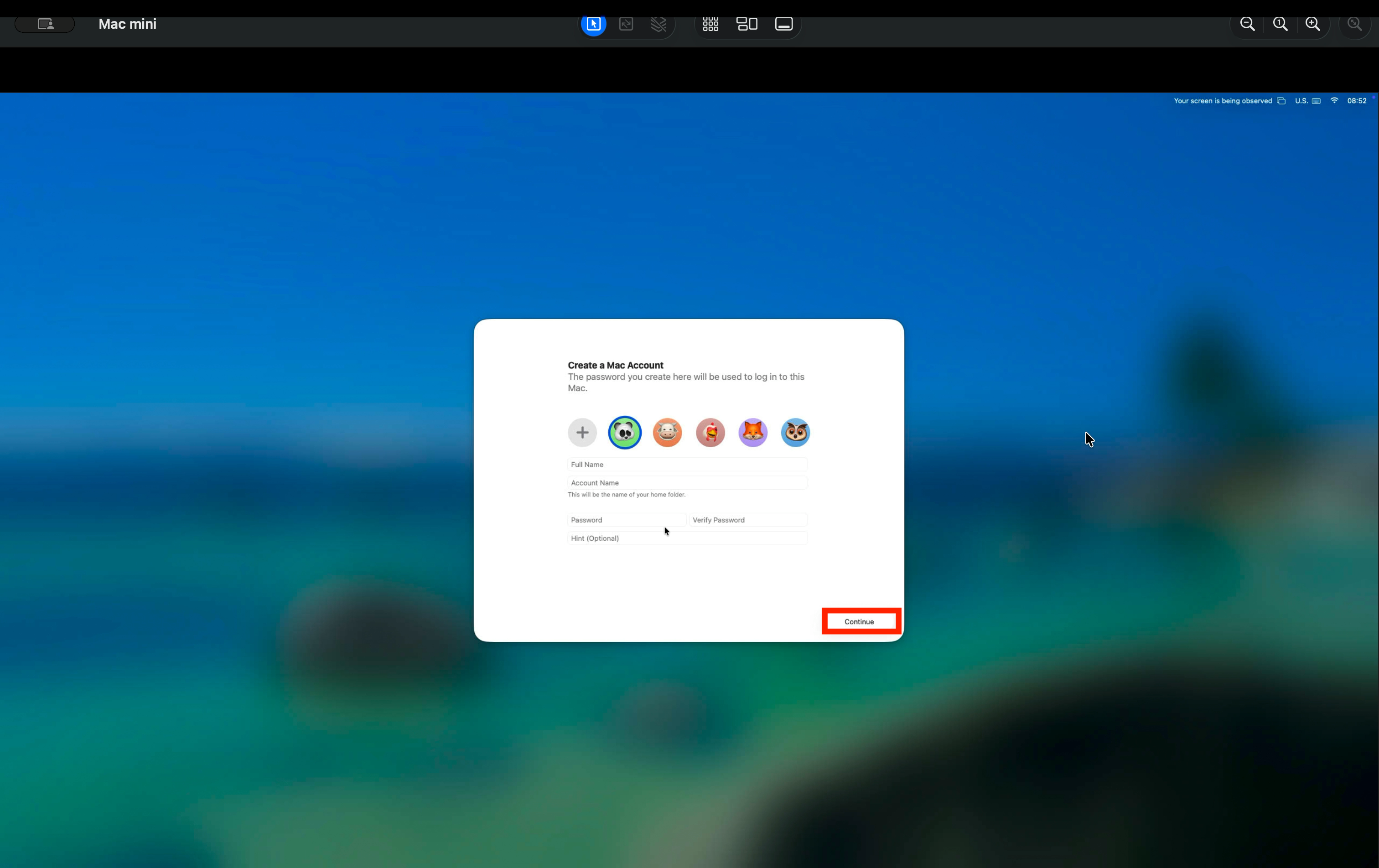
- Erstelle dein Mac-Konto: Gib deinen vollständigen Namen, deinen gewünschten Accountnamen und ein Passwort ein und klicke dann auf Weiter. Dieses Passwort verwendest du bei jeder Anmeldung an deinem MacBook.
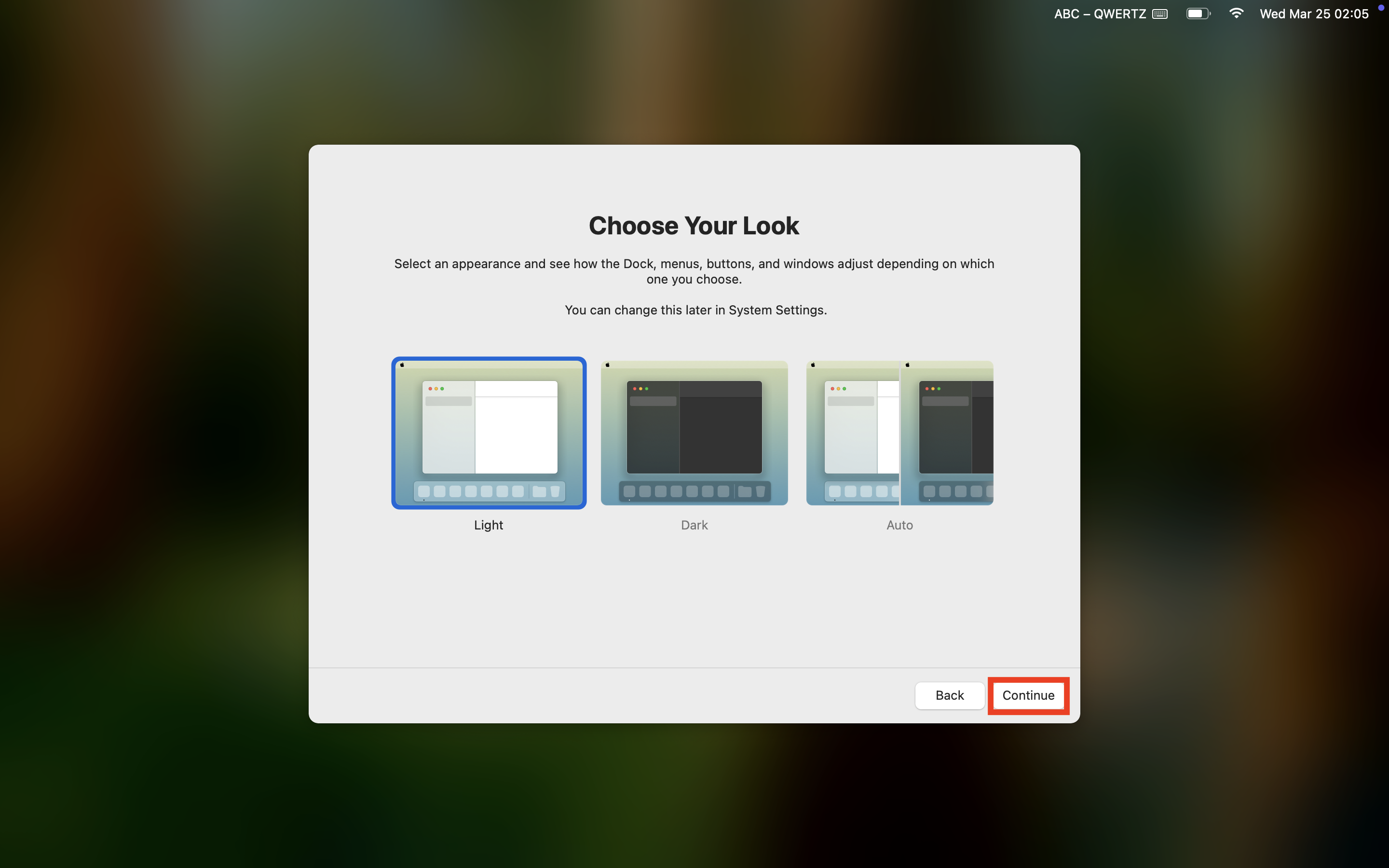
- Fahre mit den restlichen Einrichtungsscreens fort:
- Wähle deine Zeitzone aus.
- Richte Apple Intelligence ein oder klicke auf Später konfigurieren, um den Schritt zu überspringen.
- Klicke beim Screen zur FileVault-Festplattenverschlüsselung auf Weiter.
- Richte Touch ID ein oder klicke auf Später konfigurieren, um den Schritt zu überspringen.
- Wähle dein Design.
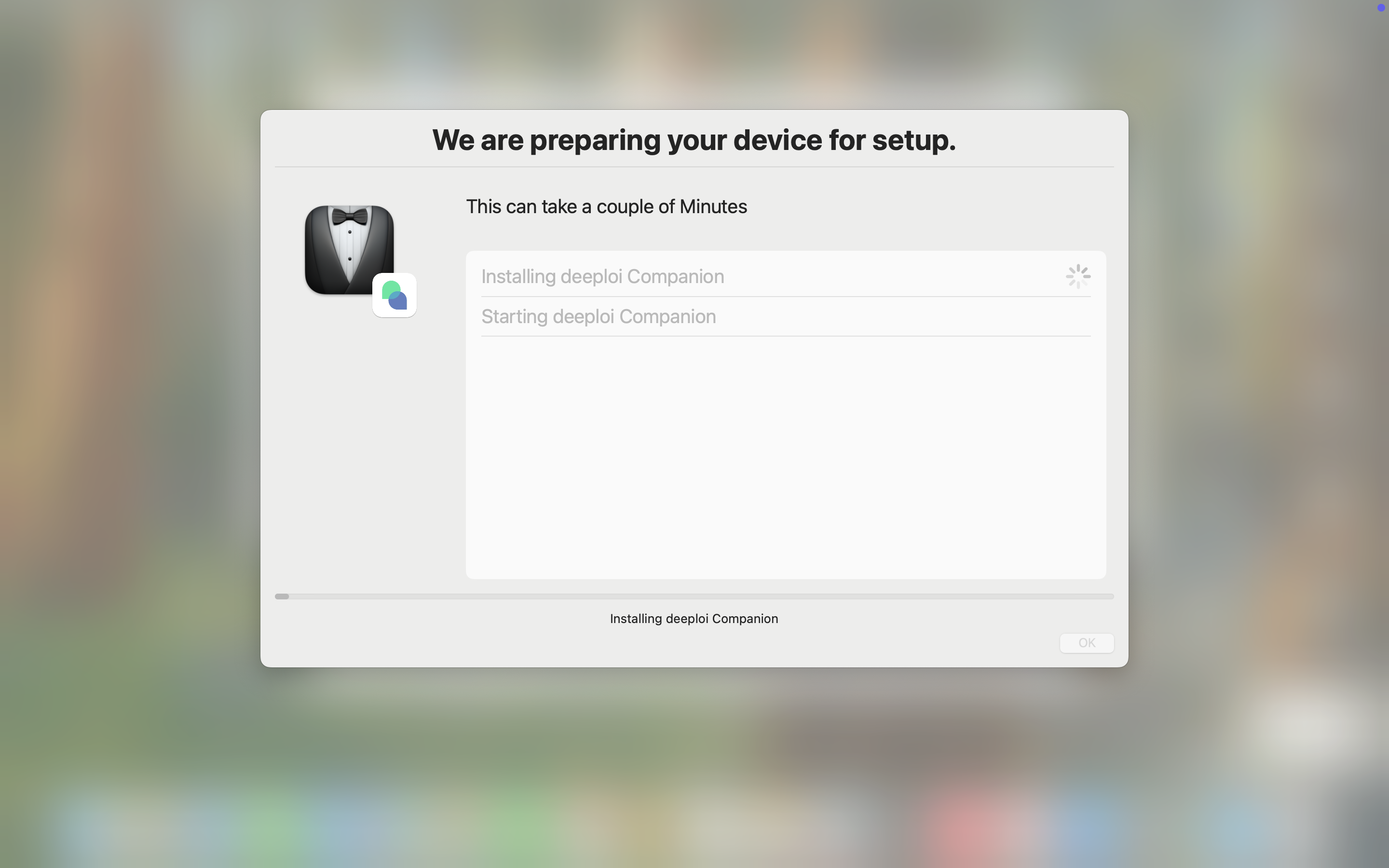
- Die deeploi Companion-App startet automatisch und beginnt mit der Installation.
- Sobald die Installation abgeschlossen ist, klicke auf OK. Deine Apps werden dann auf deinem Gerät installiert.
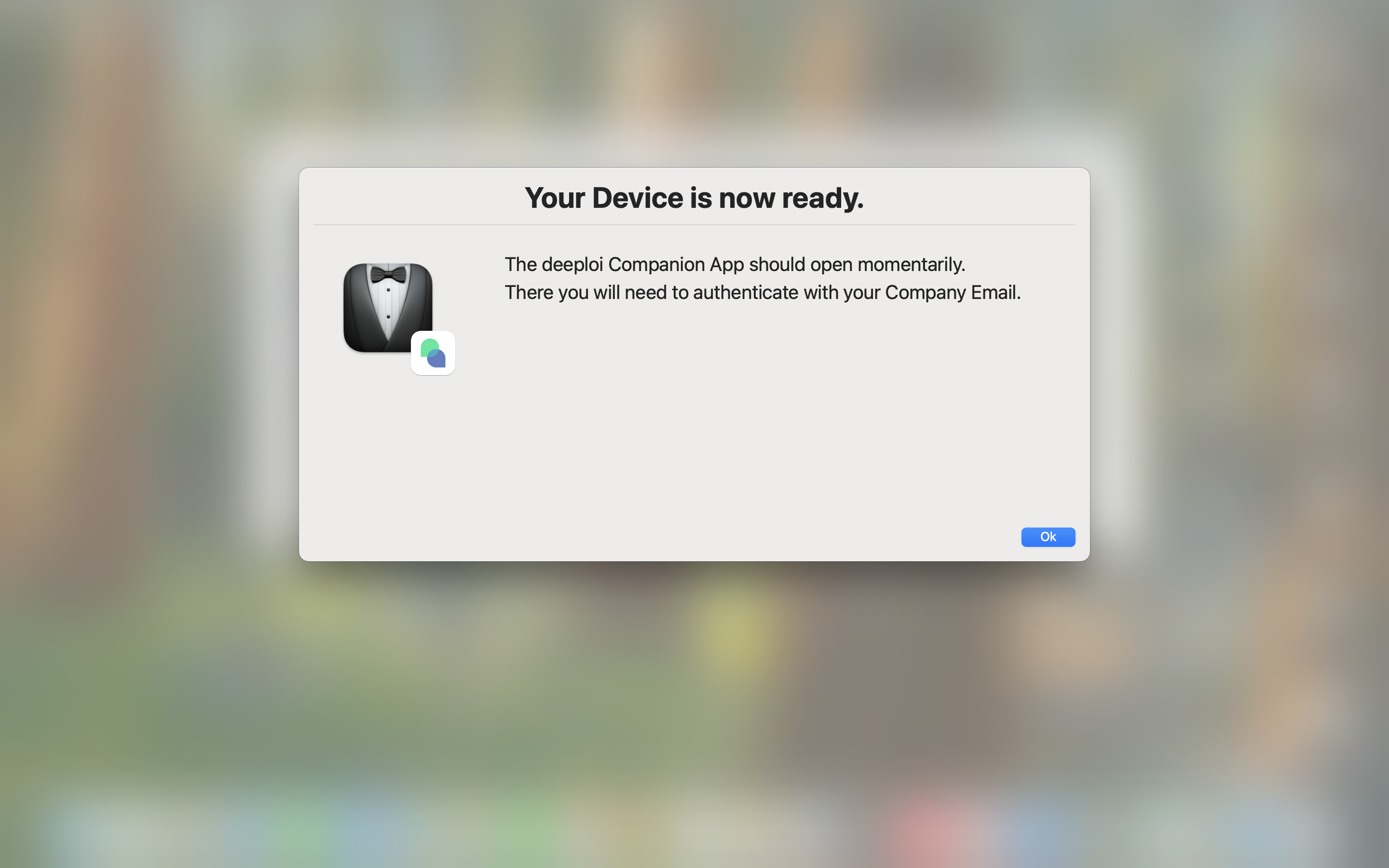
Wichtig Lass dein Gerät eingeschaltet und mit dem Internet verbunden, bis alle Apps vollständig installiert sind.
Für bestehende Mitarbeitende
Dieser Weg gilt, wenn dein Gerät bereits eingerichtet ist oder wenn du während der Ersteinrichtung keinen Registrierungsscreen gesehen hast.
- Melde dich über Safari in deinem Arbeitspostfach an, z.B. mail.google.com oder outlook.com. Deine Zugangsdaten findest du in deiner deeploi Willkommens-E-Mail oder erhältst sie von deinem Arbeitgeber.
- Suche nach der E-Mail mit dem Betreff "Required COMPANY device registration". Falls du sie nicht findest, überprüfe deinen Spam-Ordner. Falls sie dort nicht ist, bitte deinen IT-Verantwortlichen, sie dir erneut zu senden.
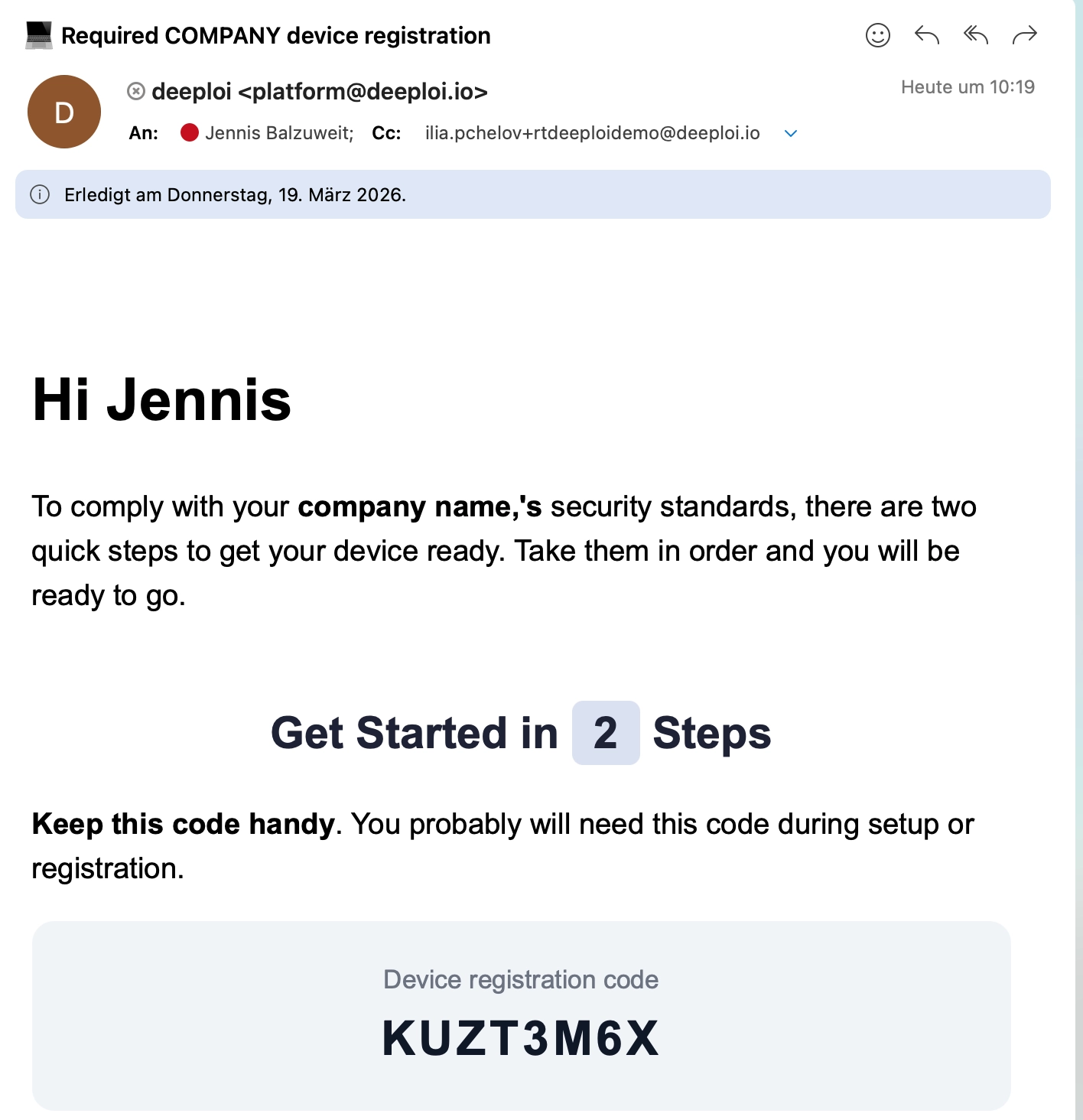
- Scrolle nach unten zum zweiten Abschnitt und klicke auf Registrieren. Alternativ kannst du start.deeploi.io auf deinem MacBook aufrufen und den gezeigten Schritten folgen.
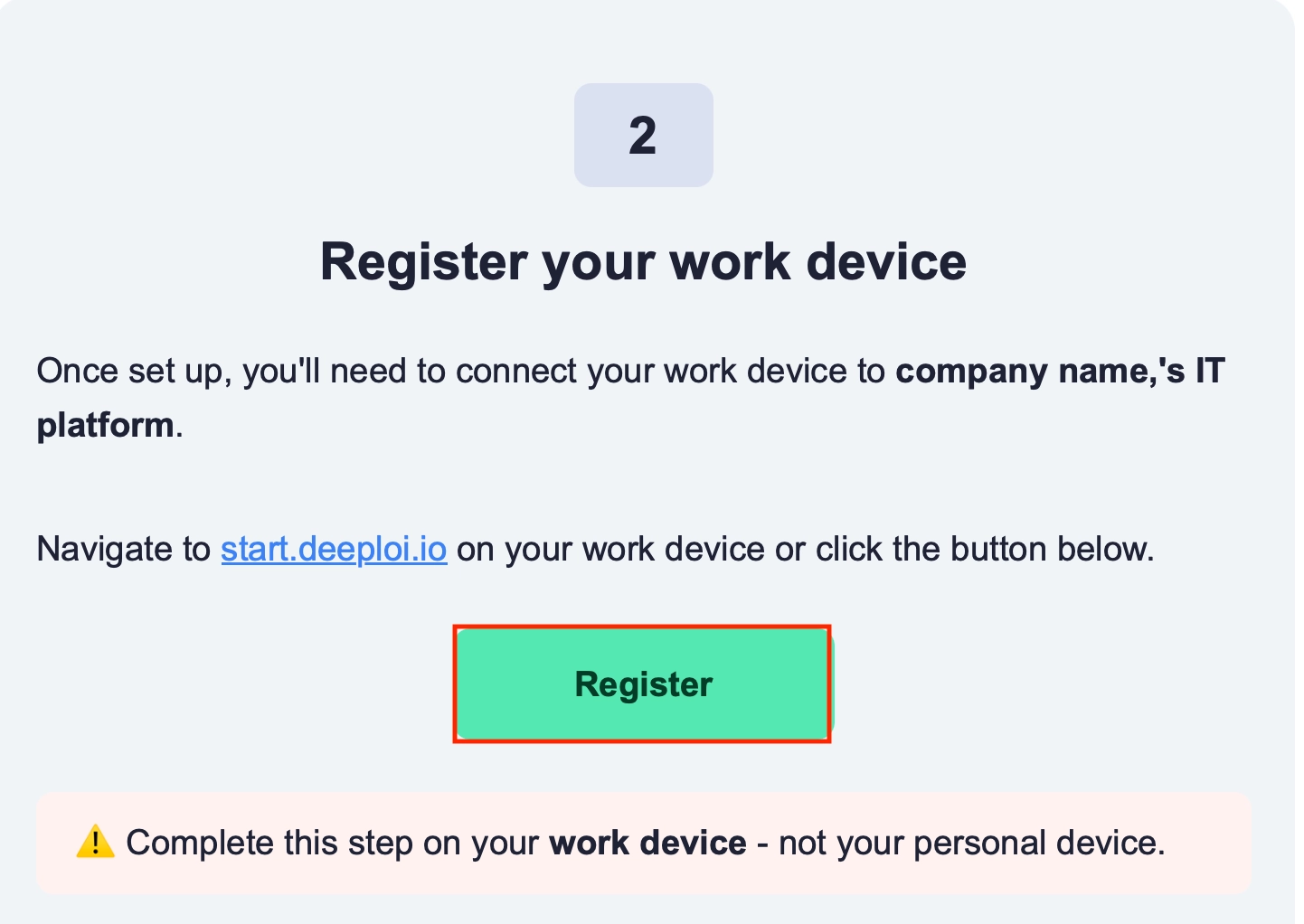
- Bestätige, dass es sich um dein Arbeitsgerät handelt, und klicke auf Ja.
Verbinde ausschließlich dein Arbeitsgerät, niemals ein privates Gerät. Durch die Verbindung werden Unternehmenseinstellungen installiert, es werden Einblicke in installierte Apps ermöglicht, und Aktionen wie eine Fernsperre oder ein Reset können durchgeführt werden. Diese Aktionen können zum dauerhaften Verlust persönlicher Daten führen.
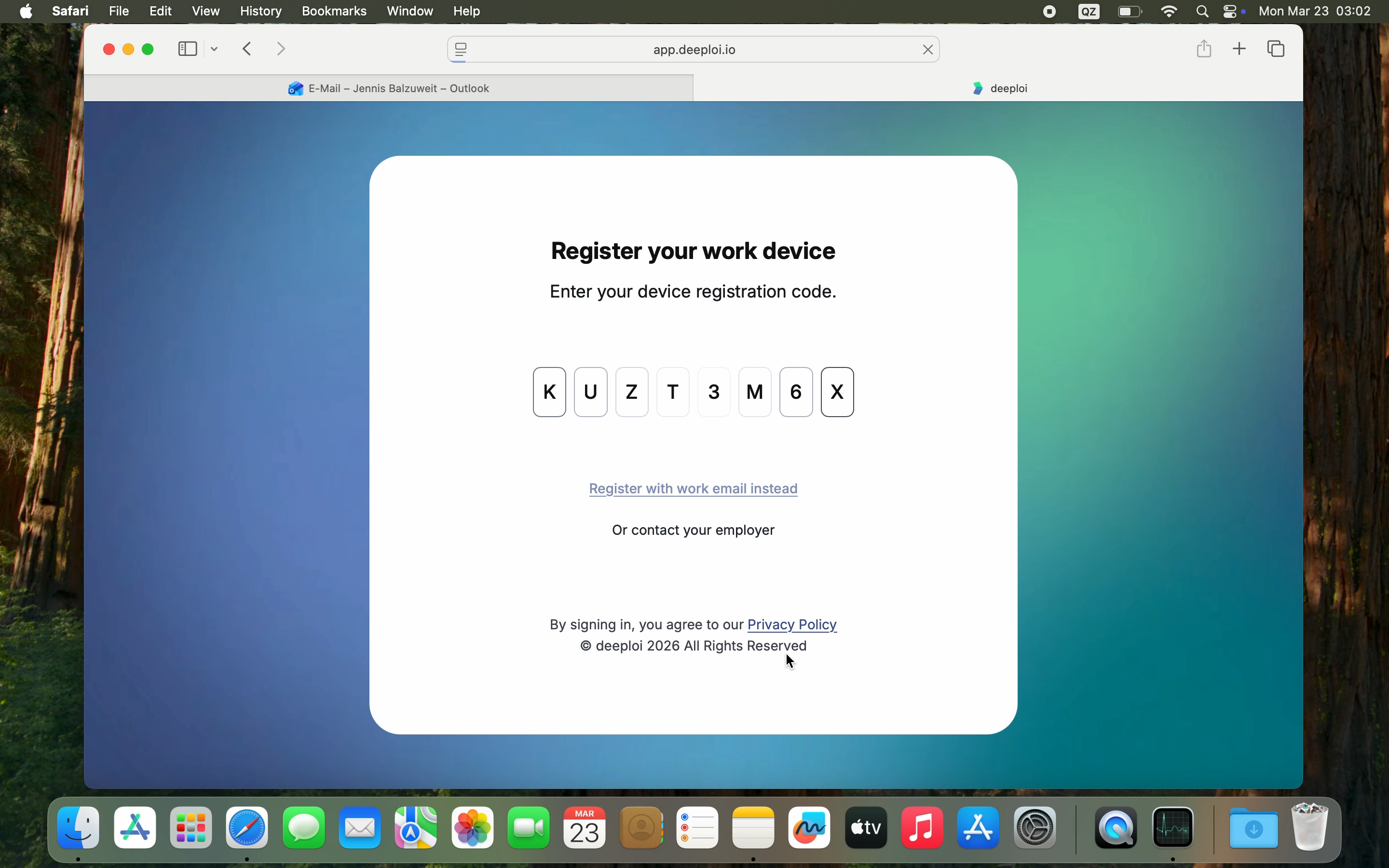
- Der Registrierungscode aus der E-Mail wird automatisch eingetragen.
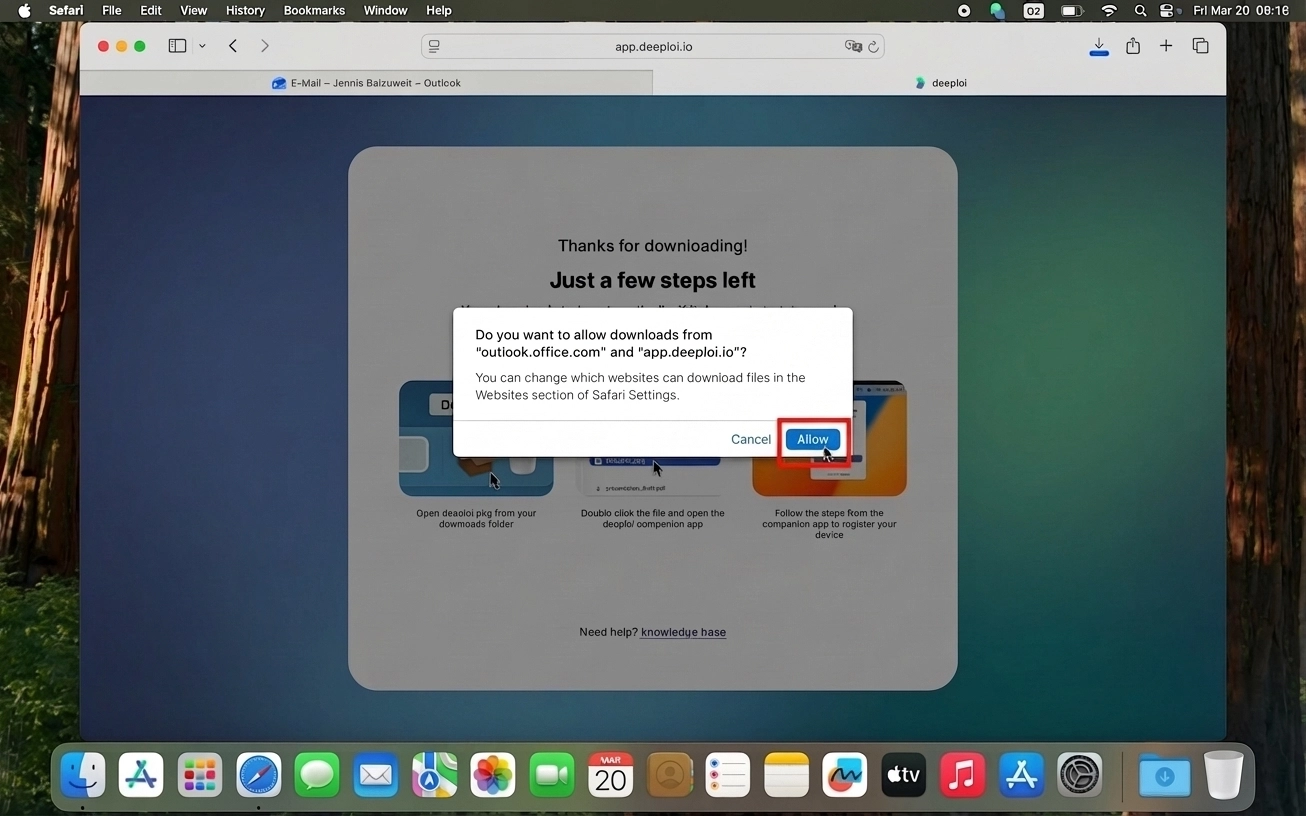
- Klicke auf Erlauben, um den Download zu starten.
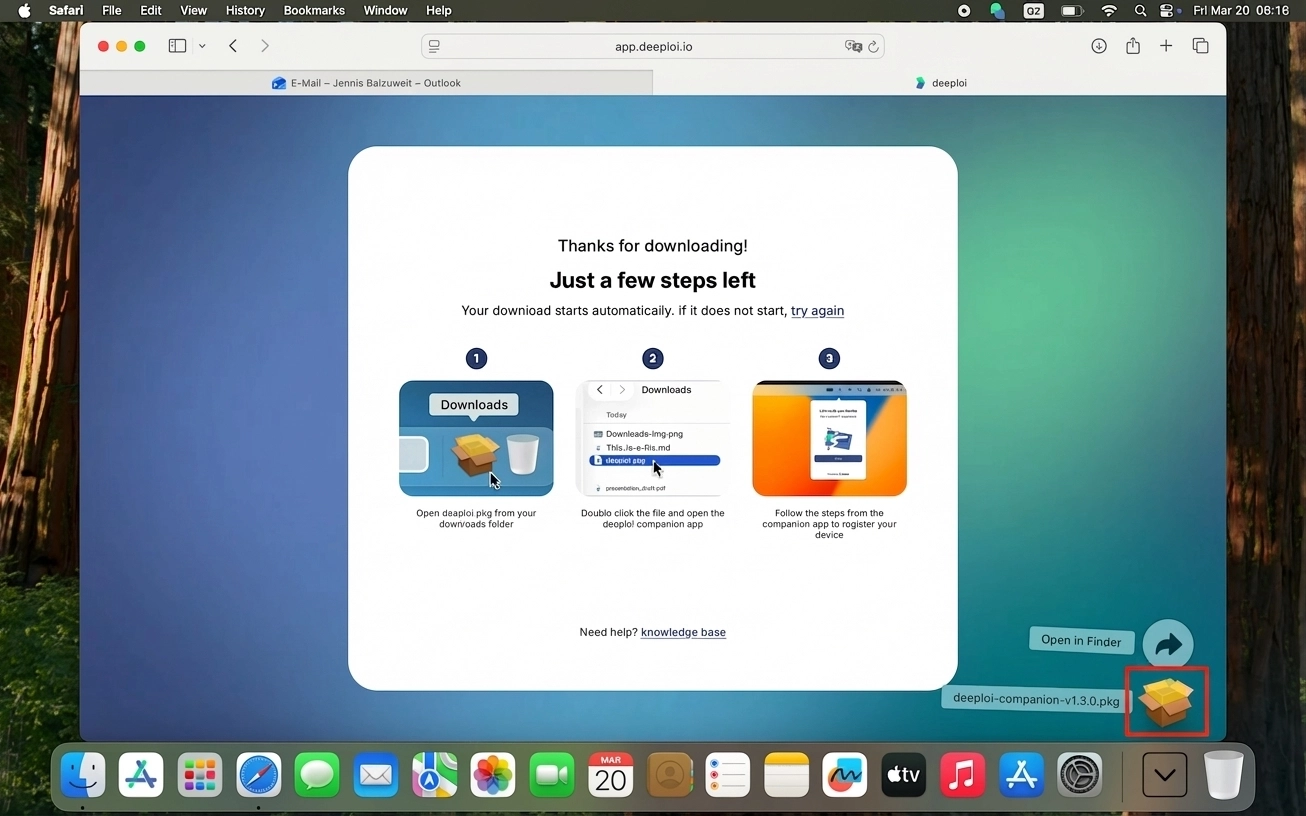
- Sobald der Download abgeschlossen ist, klicke auf das Paket-Symbol, um die Datei zu öffnen.
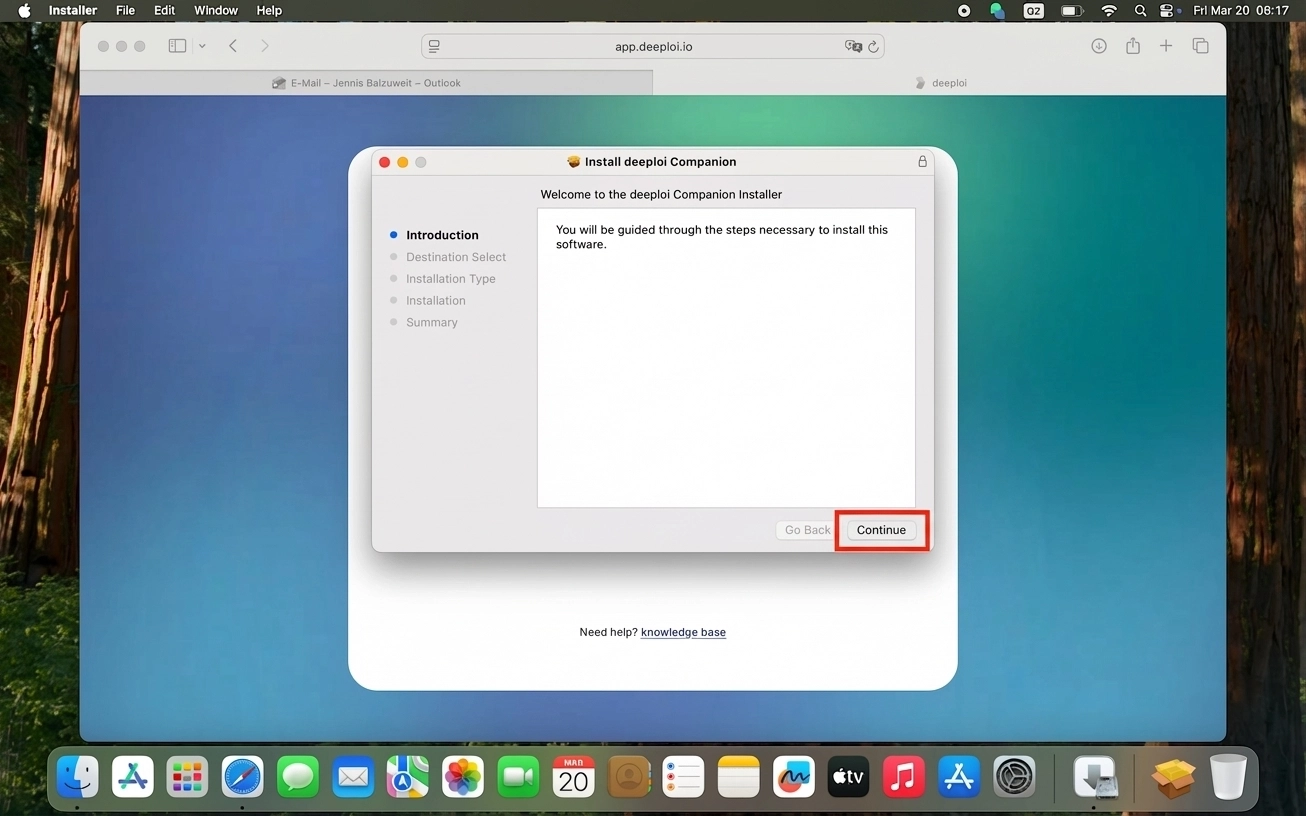
- Folge dem Installations-Assistenten: Klicke auf Fortfahren, wähle Für alle Benutzer dieses Computers installieren und klicke auf Fortfahren, dann auf Installieren.
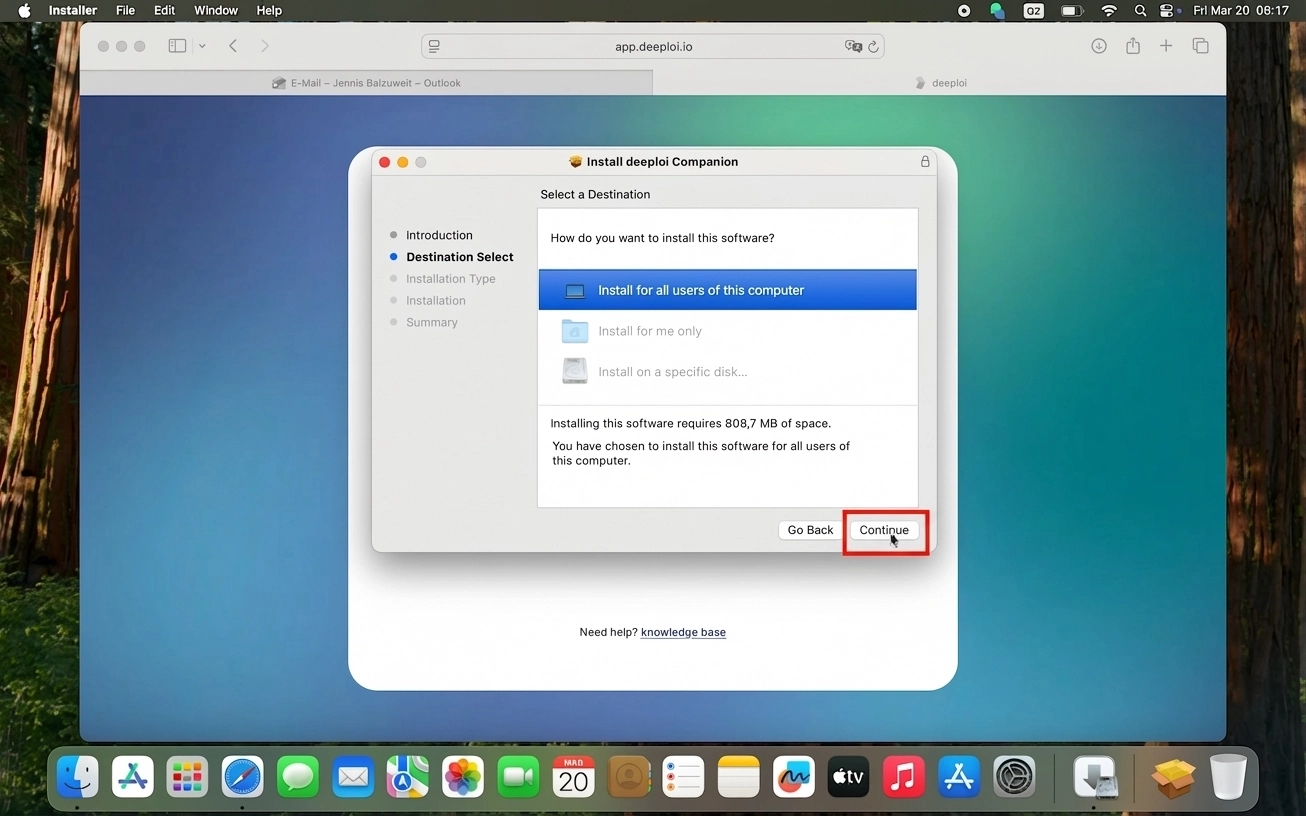
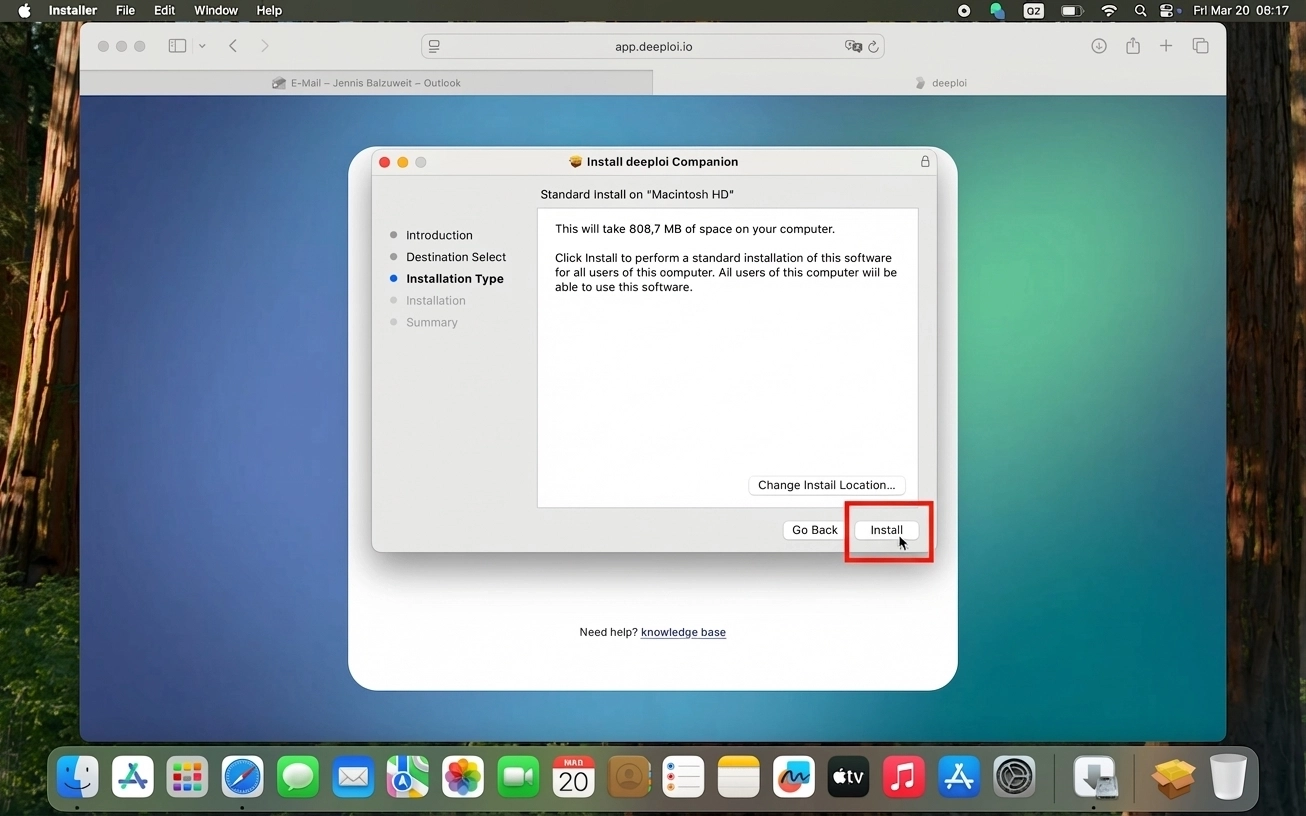
- Wenn du nach Zugangsdaten gefragt wirst, gib dein Mac-Kontopasswort ein, um die Installation zu starten.
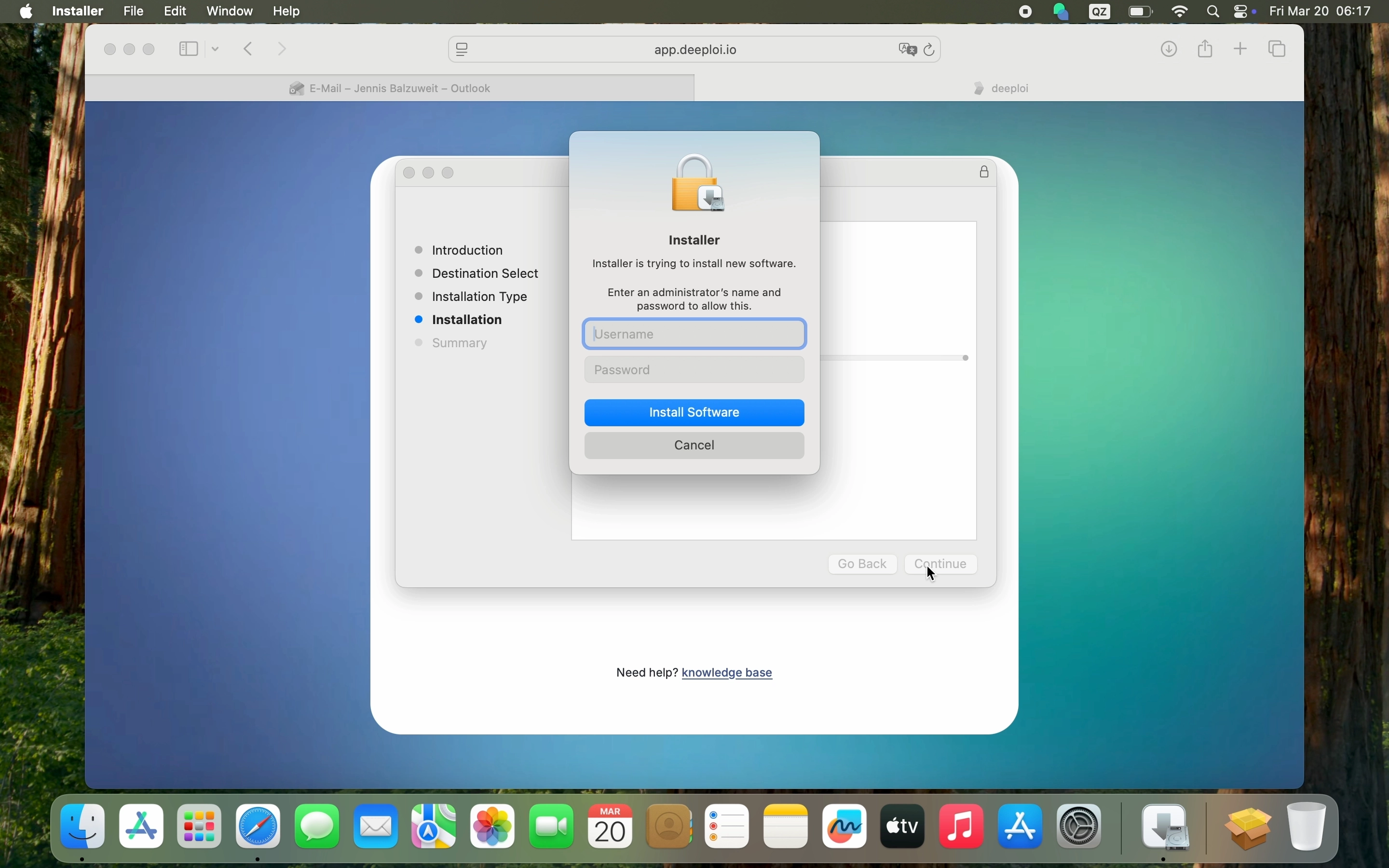
- Warte, bis die Installation abgeschlossen ist, und klicke dann auf Schließen.
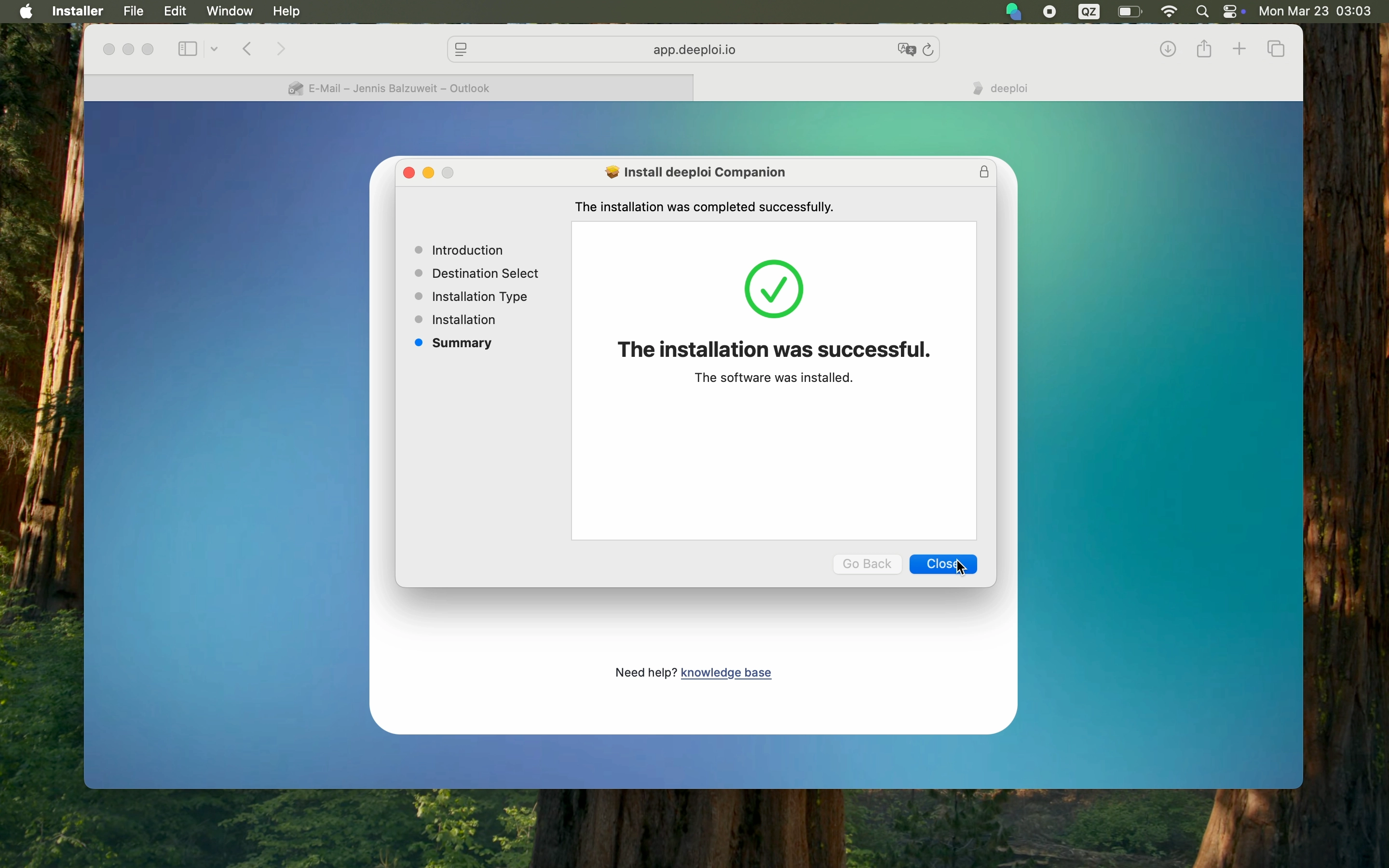
Anschließend erscheint eine Bestätigung, dass dein Gerät registriert ist.
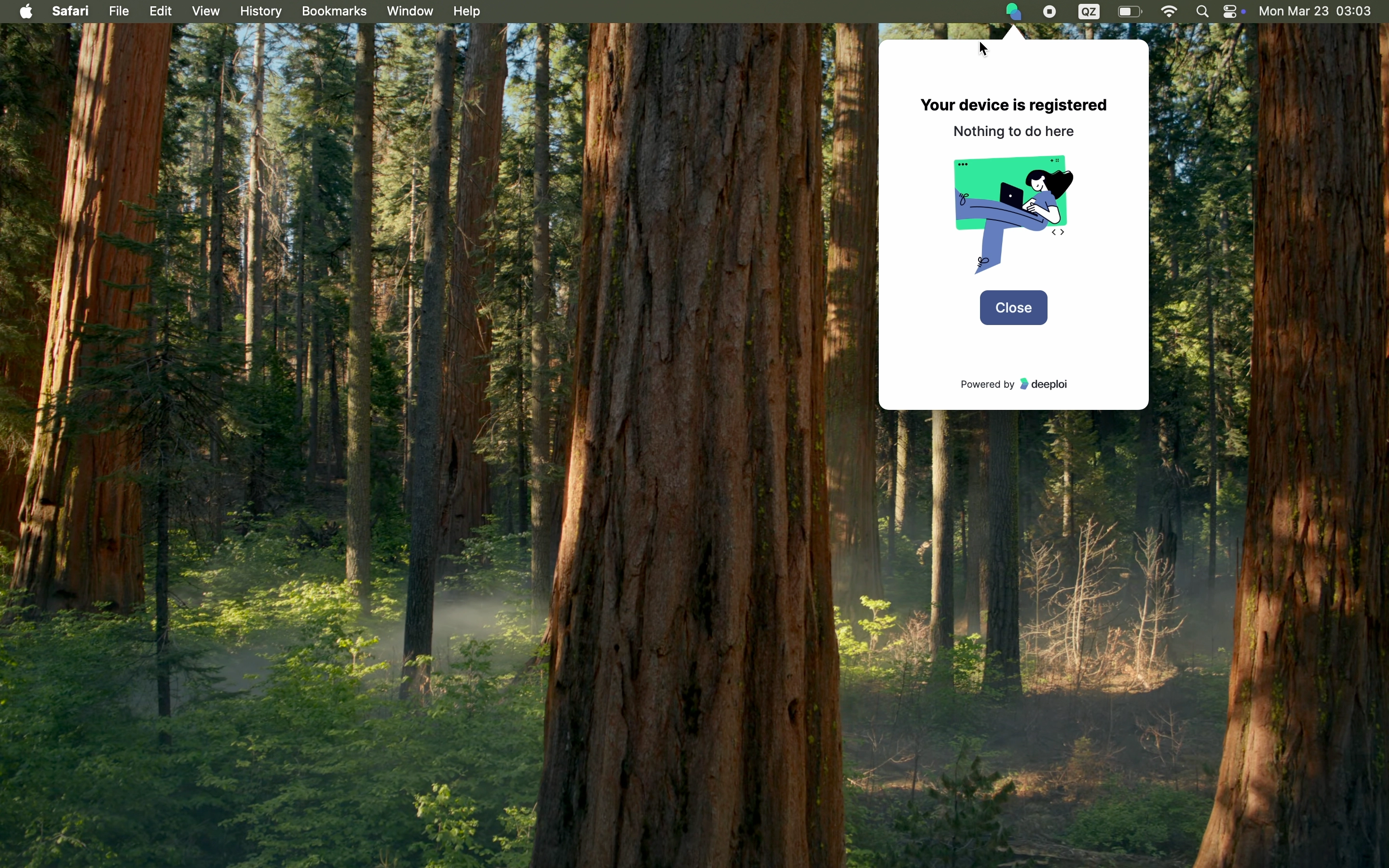
Dein Gerät ist jetzt mit deeploi verbunden und einsatzbereit.