

Wie richte ich meinen neuen Windows-Laptop ein?
Die Einrichtung eines neuen Windows-Laptops dauert etwa 15 Minuten. Folge diesen Schritten vom ersten Start bis zum Desktop.
Schritt 1: Sprache auswählen und Microsoft-Bedingungen akzeptieren
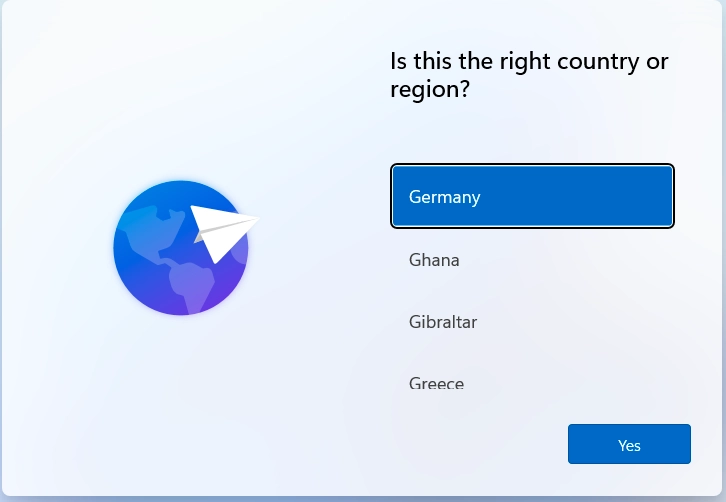
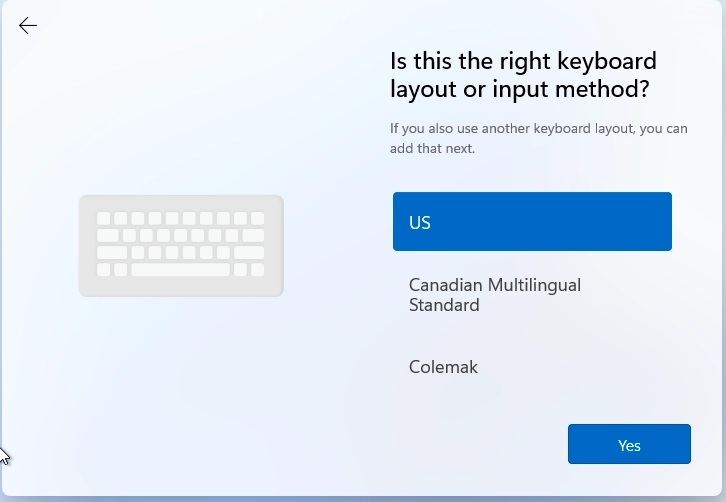
Schalte deinen Laptop ein. Wähle deine bevorzugte Sprache, Region und dein Tastaturlayout aus. Bestätige dann die Microsoft-Nutzungsbedingungen, um fortzufahren.
Schritt 2: Gerät benennen
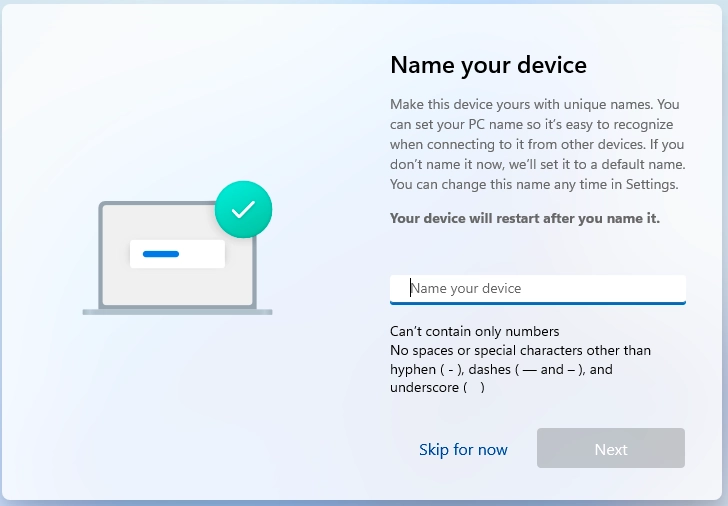
Gib einen Namen für dein Gerät ein. Falls dein Unternehmen Vorgaben für die Gerätebenennung hat, folge diesen. Andernfalls empfehlen wir: Erster Buchstabe des Vornamens plus Nachname plus -laptop. Zum Beispiel würde Mara Wenk MWenk-Laptop verwenden.
Schritt 3: Mit WLAN verbinden
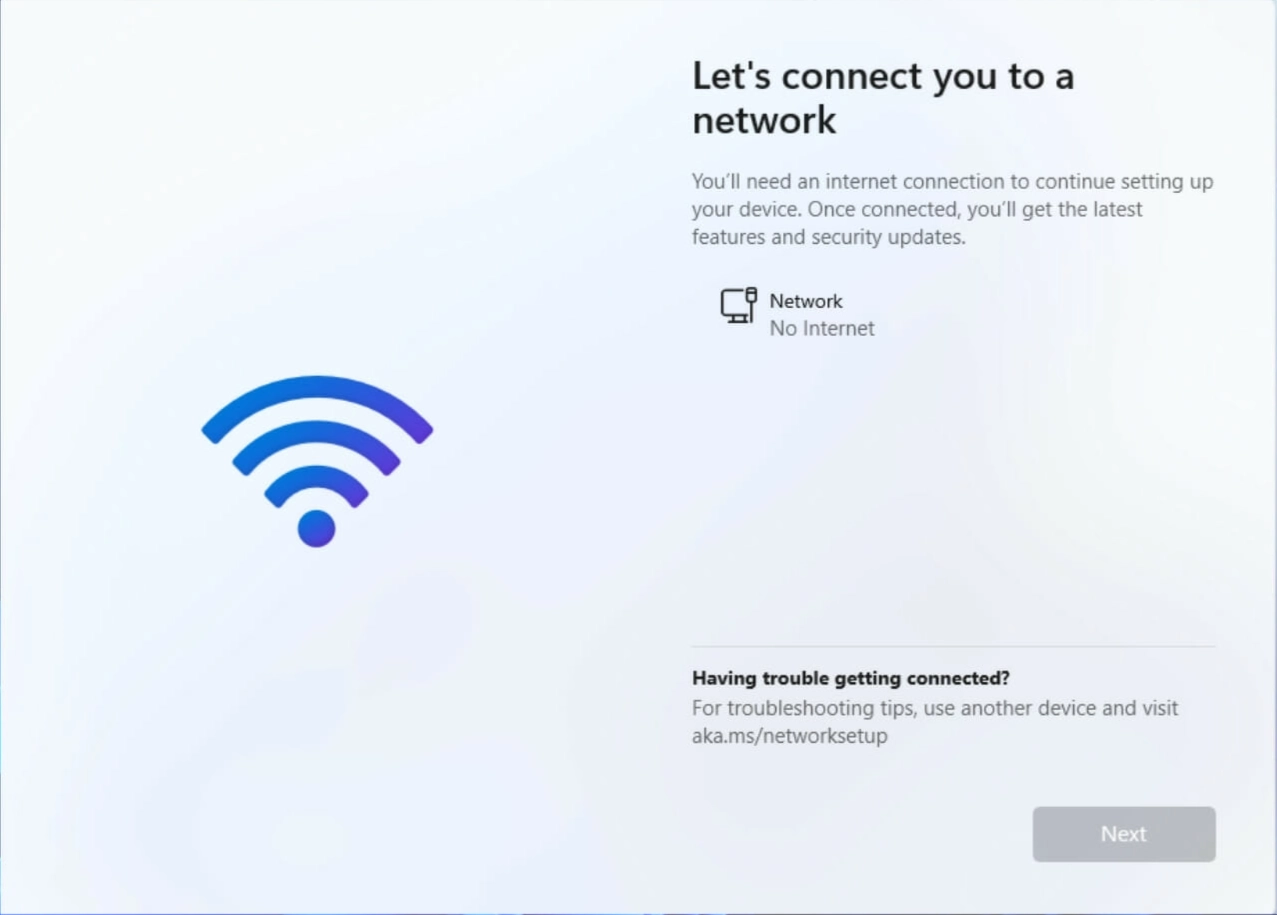
Wähle dein WLAN-Netzwerk aus, gib das Passwort ein und klicke auf Verbinden. Falls du das Onboarding vor Ort machst, frage eine Kollegin oder einen Kollegen nach den WLAN-Zugangsdaten. Windows lädt nach der Verbindung möglicherweise Updates herunter. Warte, bis diese abgeschlossen sind.
Schritt 4: Kontotyp auswählen
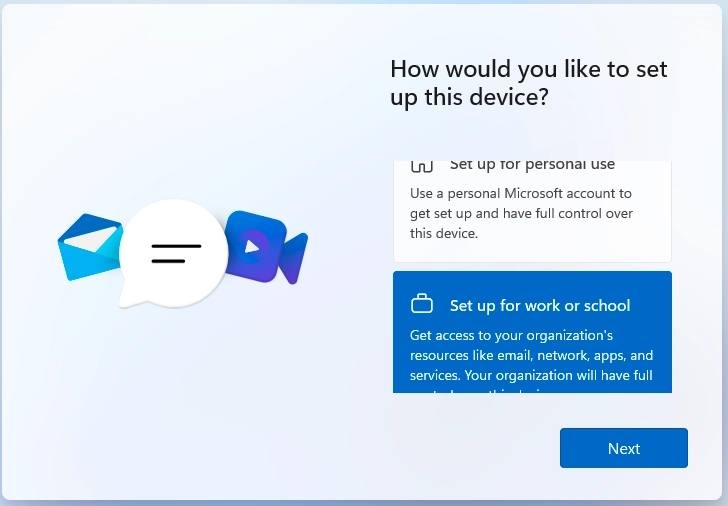
Wenn du gefragt wirst, wie du das Gerät einrichten möchtest, wähle Geschäfts-, Schul- oder Unikonto.
Schritt 5: Bei Microsoft 365 anmelden
deeploi hat dir deine Zugangsdaten per E-Mail an deine berufliche und deine private E-Mail-Adresse geschickt. Welche E-Mail du verwendest, hängt davon ab, was dein Unternehmen nutzt:
| Dein Unternehmen nutzt | Verwende die Zugangsdaten aus |
|---|---|
| Hauptsächlich Microsoft | Deiner deeploi Willkommens-E-Mail |
| Hauptsächlich Google | Der E-Mail mit dem Betreff "Welcome to Microsoft 365 — Your Account is Ready!" |
Wenn dein Unternehmen Google nutzt und dein IT-Admin die Windows-Anmeldung mit Google eingeschaltet hat, meldest du dich stattdessen mit deiner Google-E-Mail-Adresse und deinem Google-Passwort an: Wie melde ich mich mit meinem Google-Konto bei Windows an?
Nicht sicher, was zutrifft? Öffne deine deeploi Willkommens-E-Mail und fahre mit der Maus über den Login-Button, ohne zu klicken. In der Statusleiste deines Browsers siehst du dann entweder eine Microsoft- oder Google-Webadresse. Mehr dazu findest du unter Nutzt mein Unternehmen Google oder Microsoft?. Falls du immer noch unsicher bist, frage deinen IT-Verantwortlichen.
E-Mail nicht erhalten? Schau zuerst in deinem Spam- oder Junk-Ordner nach. Falls sie dort nicht ist, bitte deinen IT-Verantwortlichen um deine Microsoft-365-Zugangsdaten.
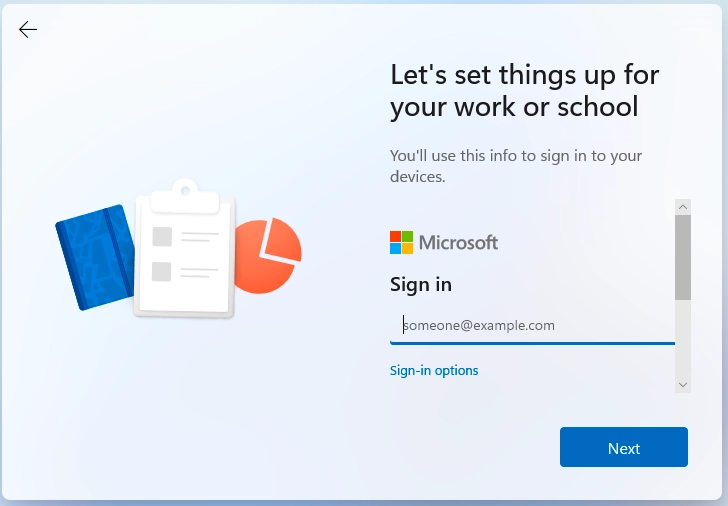
Falls du aufgefordert wirst, die Zwei-Faktor-Authentifizierung (2FA) einzurichten, schließe diesen Schritt mit Microsoft Authenticator oder per SMS ab. Sieh dir dieses Video an, um zu sehen, wie es geht.
Schritt 6: Windows Hello einrichten
Klicke auf PIN erstellen und wähle eine PIN, die du dir merken kannst. Du verwendest sie bei jeder Anmeldung. Falls du gefragt wirst, Fingerabdruck- oder Gesichtserkennung einzurichten, kannst du das vorerst mit Später erledigen überspringen.
Schritt 7: Datenschutz prüfen
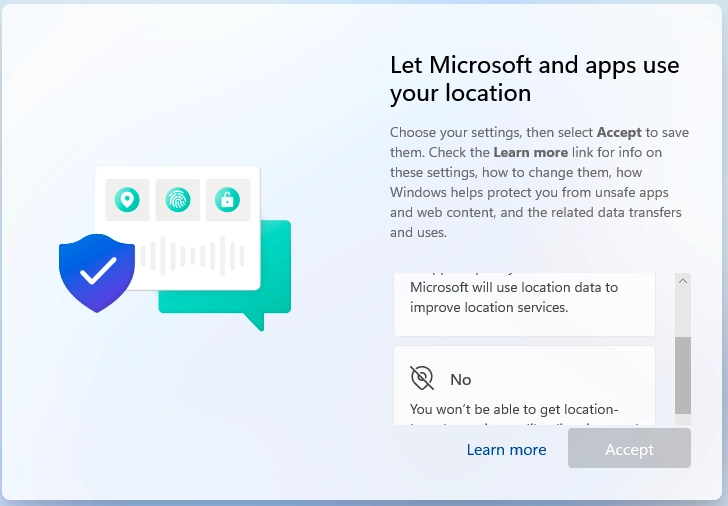
Schau dir die Datenschutzeinstellungen an, passe sie nach deinen Wünschen an und klicke auf Akzeptieren.
Schritt 8: Einrichtung abschließen
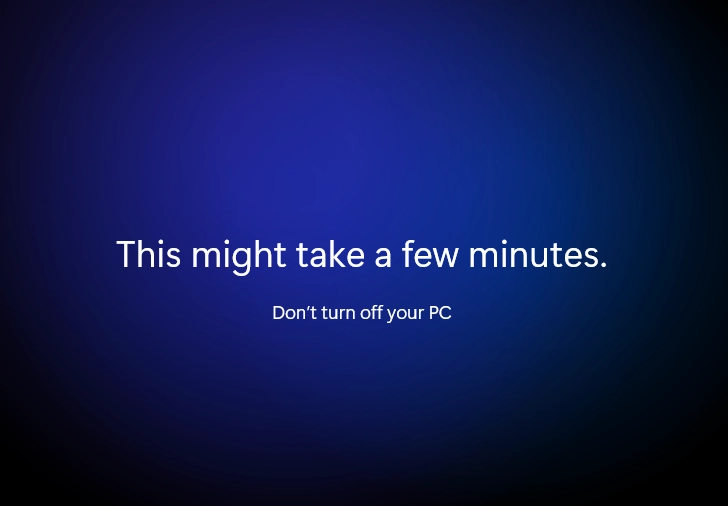
Windows braucht 2 bis 5 Minuten, um die Einrichtung abzuschließen. Schalte den Laptop nicht aus und klappe ihn nicht zu.
Schritt 9: Gerät registrieren
Sobald du den Desktop siehst, ist dein Laptop eingerichtet. Verbinde ihn jetzt mit deeploi, damit deine Apps und Sicherheitseinstellungen installiert werden: Wie verbinde ich meinen Windows-Laptop mit deeploi?