

Warum fordert mich mein Windows-Laptop zum Neustart auf?
Nach der Installation wichtiger Updates erinnert dich dein Windows-Laptop an einen Neustart. Bis zu 14 Tage lang entscheidest du selbst, wann du neu startest. Wenn du nicht da bist, wenn diese Zeit abläuft, bekommst du nach deiner Rückkehr mindestens 3 zusätzliche Tage.
Das gilt nur für Windows-Laptops. Mac-Geräte sind nicht betroffen.
Warum muss ich neu starten?
Viele Sicherheitsupdates werden erst nach einem Neustart wirksam. Das gilt für Windows selbst und für alltägliche Apps wie Browser und Office-Programme. Bis zum Neustart läuft auf deinem Laptop weiter die alte, angreifbare Version, obwohl das Update schon installiert ist. Ein Laptop, der wochenlang nicht neu gestartet wird, ist bei der Sicherheit wochenlang im Rückstand, auch wenn alles aktuell aussieht.
Ein Neustart räumt außerdem Hintergrundprozesse auf, die sich mit der Zeit ansammeln. So bleibt dein Laptop schnell.
Was sollte ich beachten?
Wenn du deinen Laptop eingeschaltet lässt, kann Windows ihn auch innerhalb der 14 Tage über Nacht selbst neu starten. Das ist normales Windows-Verhalten und lässt sich nicht abschalten.
Wenn du über Nacht ungespeicherte Arbeit offen lässt, kann sie verloren gehen. Speichere deine offenen Dokumente, bevor du deinen Laptop über Nacht eingeschaltet lässt.
Was passiert, wenn ein Update einen Neustart braucht?
Tag 1 bis 14: Du entscheidest, wann
Windows installiert die Updates und zeigt eine Benachrichtigung an. Den ausstehenden Neustart siehst du auch unter Einstellungen → Windows Update.
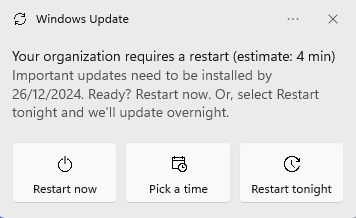
Starte neu, wann es dir passt, zum Beispiel am Ende des Tages oder vor einem Meeting. Klicke auf Jetzt neu starten.
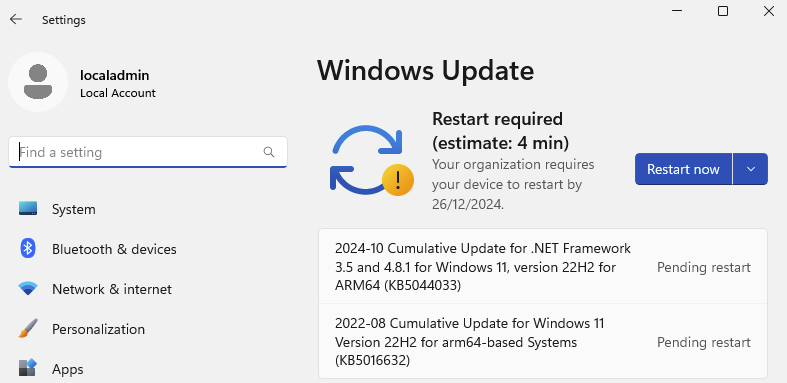
Wenn du nichts tust, startet Windows deinen Laptop möglicherweise über Nacht außerhalb der Arbeitszeit neu. Vielleicht findest du ihn dann morgens einfach frisch neu gestartet vor.
Neustart für später planen
- Klicke auf Zeit auswählen.
- Wähle einen Tag und eine Uhrzeit, die dir passen, zum Beispiel heute Abend nach der Arbeit.
- Klicke auf Neustart planen.
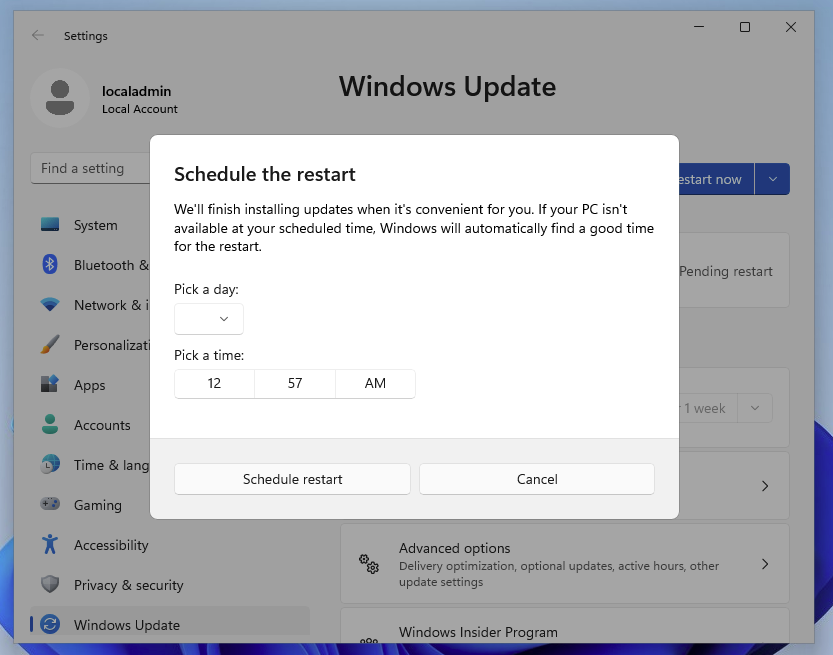
Dein Laptop startet zu dieser Zeit neu. Du musst sonst nichts tun.
Nach Tag 14: eine deutlichere Erinnerung
Wenn du nach 14 Tagen noch nicht neu gestartet hast, zeigt Windows eine deutlichere Erinnerung mit einer festen Neustartzeit.
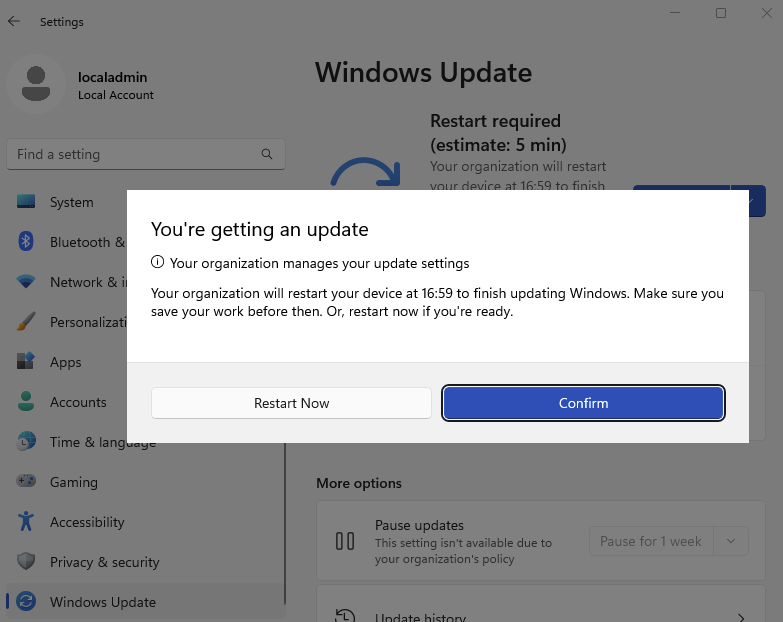
Du kannst trotzdem vorher selbst neu starten. Das ist immer die bessere Wahl, weil du den Zeitpunkt bestimmst.
Nach Ablauf der Frist: der automatische Neustart
Die Frist endet an Tag 14, oder später, wenn dein Laptop zwischendurch ausgeschaltet war.
- Windows versucht zuerst, außerhalb der Arbeitszeit neu zu starten, also vor 8:00 oder nach 17:00 Uhr.
- Steht der Neustart dann noch aus, bekommst du 15 Minuten vorher eine letzte Warnung, damit du deine Arbeit speichern kannst.
- Der Neustart erfolgt. Er dauert meist nur ein paar Minuten.
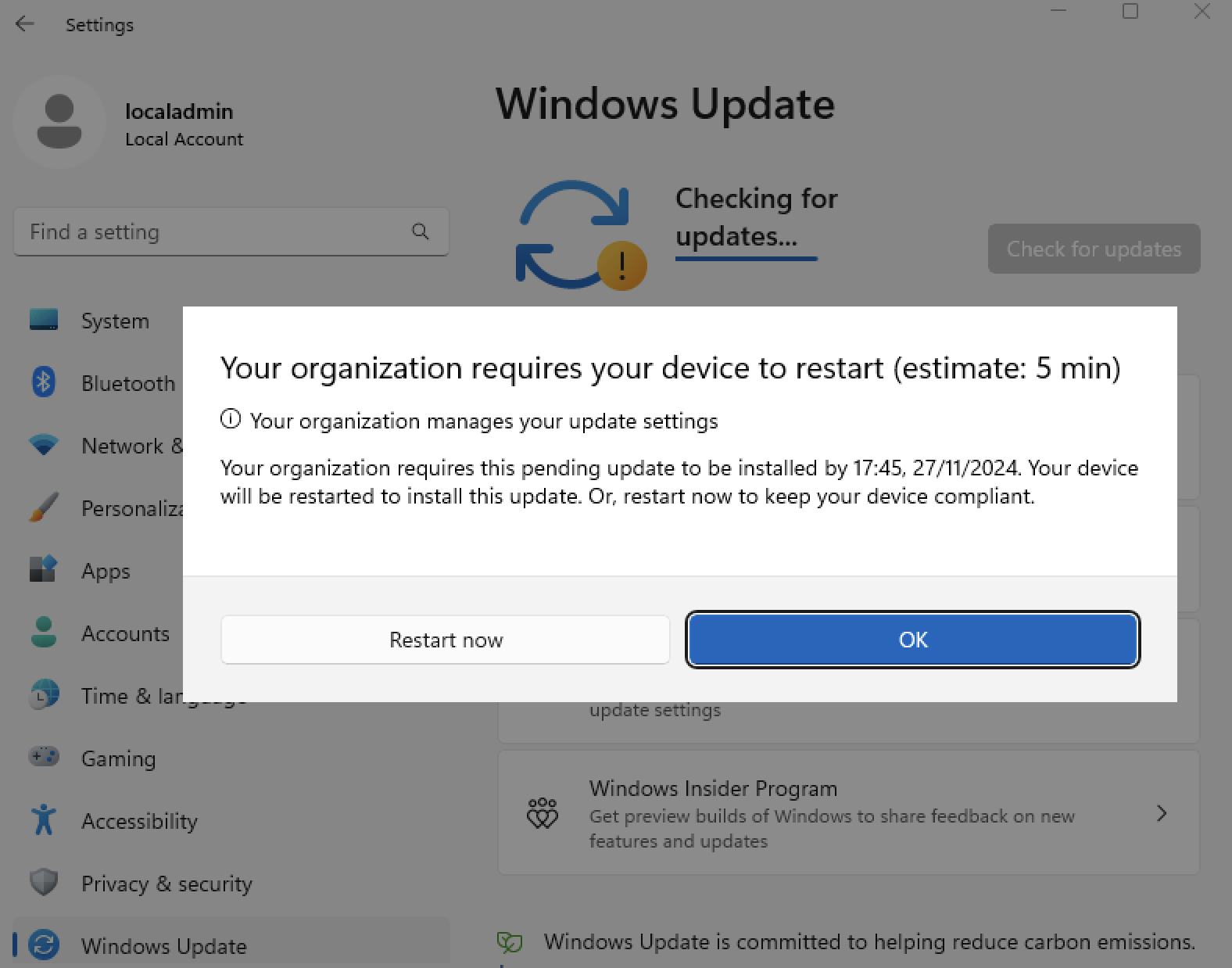
Starte am selben Tag neu, an dem du die Benachrichtigung zum ersten Mal siehst. Dann bekommst du weder die deutlichere Erinnerung noch den automatischen Neustart.