

Wie verbinde ich meinen Windows-Laptop mit deeploi?
Durch die Verbindung deines Windows-Laptops mit deeploi werden die Apps und Sicherheitseinstellungen deines Unternehmens installiert. Das dauert etwa 5 Minuten.
Falls du die Einrichtung deines Windows-Laptops noch nicht abgeschlossen hast, mach das zuerst: Wie richte ich meinen neuen Windows-Laptop ein?
- Melde dich über Microsoft Edge in deinem Arbeitspostfach an, z.B. mail.google.com oder outlook.com. Deine Zugangsdaten findest du in deiner deeploi Willkommens-E-Mail oder erhältst sie von deinem Arbeitgeber.
- Suche nach der E-Mail mit dem Betreff "Required COMPANY device registration". Falls du sie nicht findest, überprüfe deinen Spam-Ordner. Falls sie dort nicht ist, bitte deinen IT-Verantwortlichen, sie dir erneut zu senden.
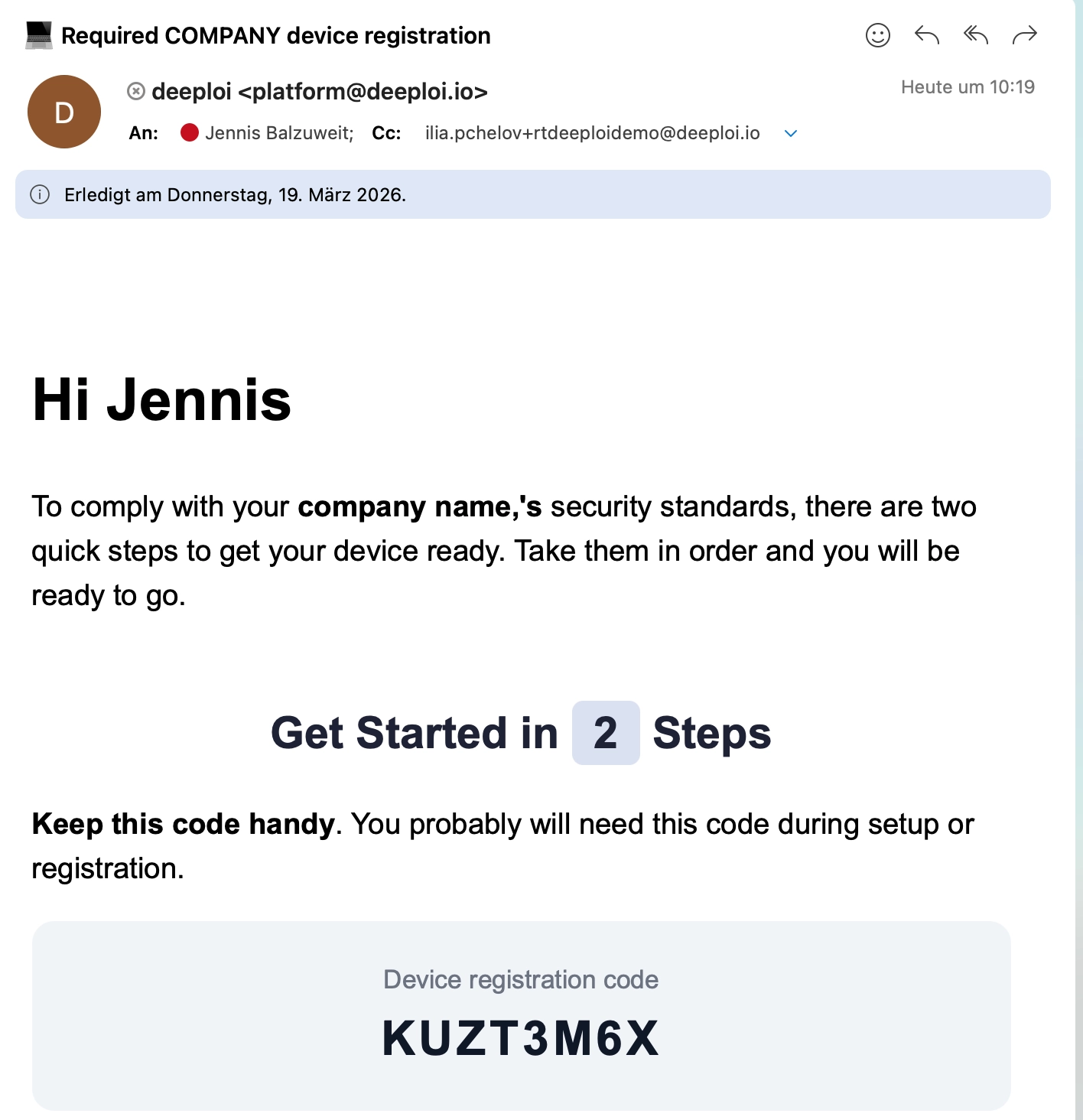
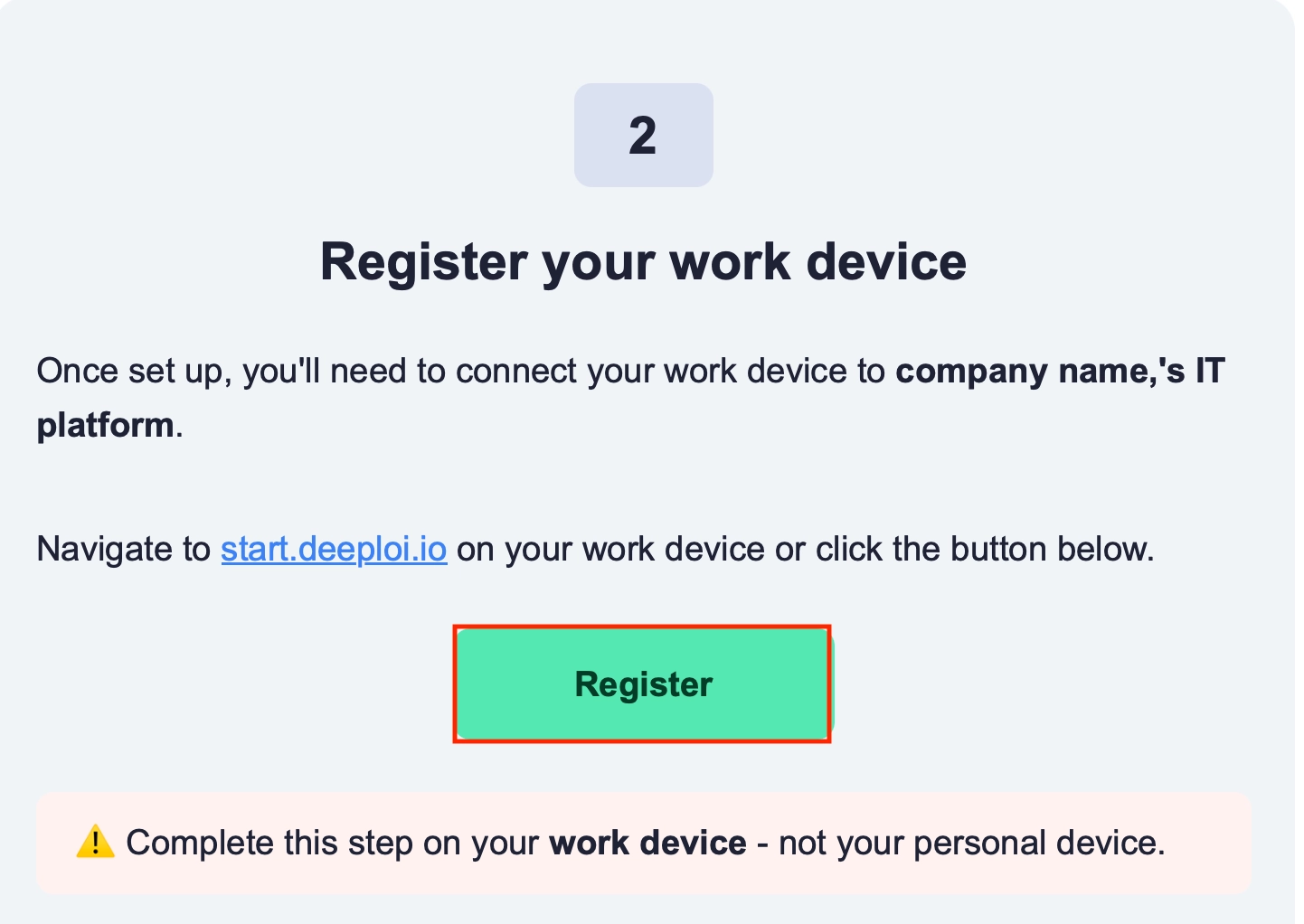
- Scrolle zum zweiten Abschnitt und klicke auf Registrieren. Du kannst auch start.deeploi.io auf deinem Arbeitsgerät aufrufen und den gezeigten Schritten folgen.
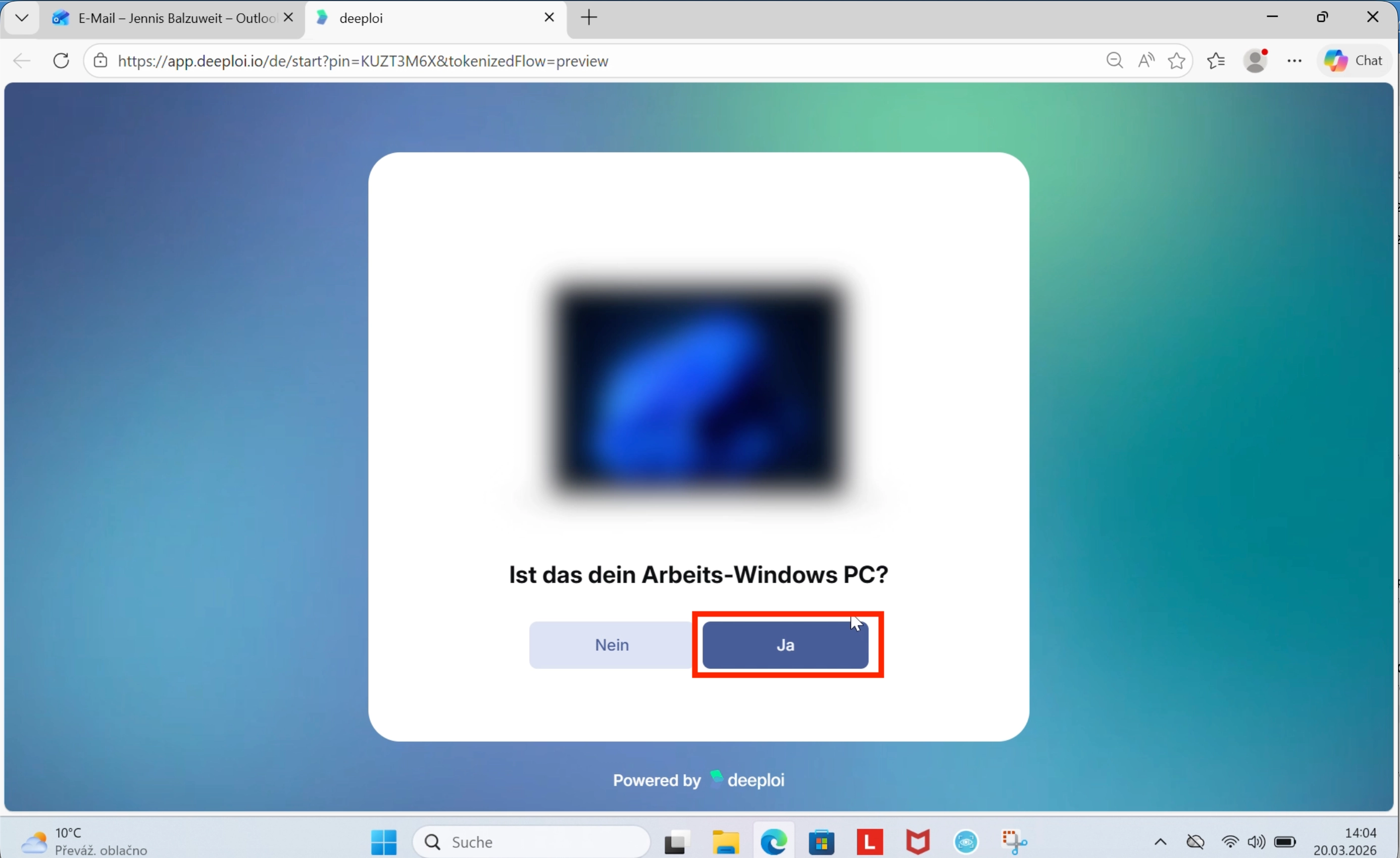
- Bestätige, dass es sich um deinen Arbeits-Laptop handelt, und klicke auf Ja.
Verbinde ausschließlich dein Arbeitsgerät, niemals ein privates Gerät. Durch die Verbindung werden Unternehmenseinstellungen installiert, es werden Einblicke in installierte Apps ermöglicht, und Aktionen wie eine Fernsperre oder ein Reset können durchgeführt werden. Diese Aktionen können zum dauerhaften Verlust persönlicher Daten führen.
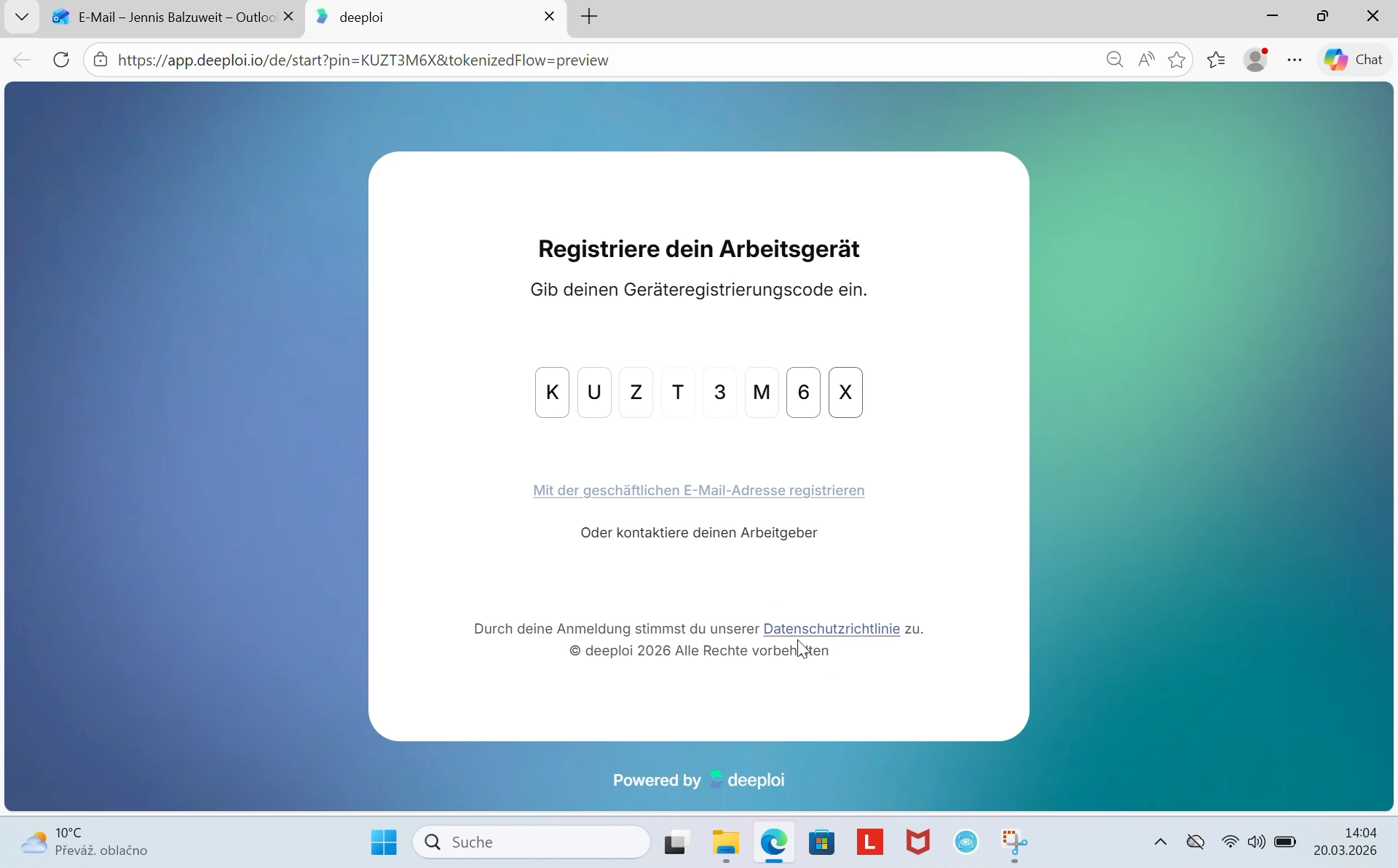
- Der Registrierungscode aus der E-Mail wird automatisch eingetragen.
- Die Companion-App wird automatisch heruntergeladen. Öffne deinen Downloads-Ordner und klicke auf Datei öffnen oder das kleine Ordner-Symbol, um die Datei zu finden.
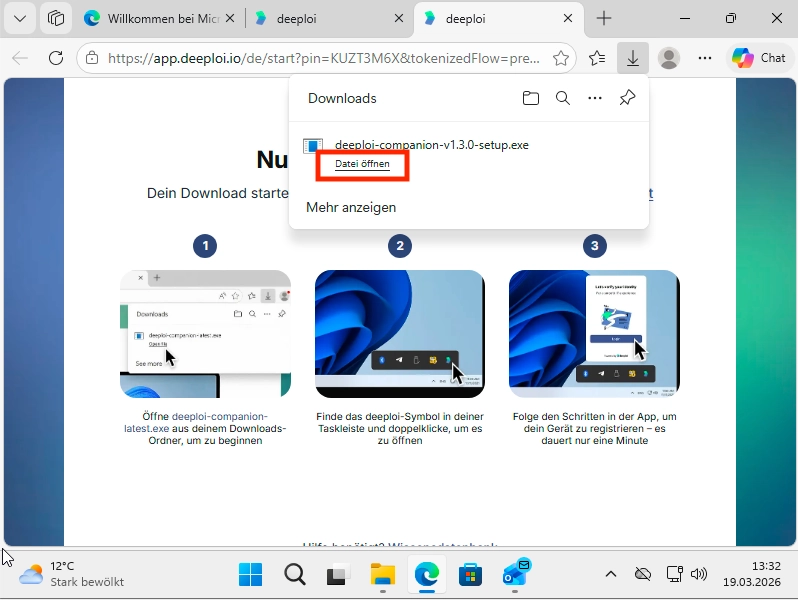
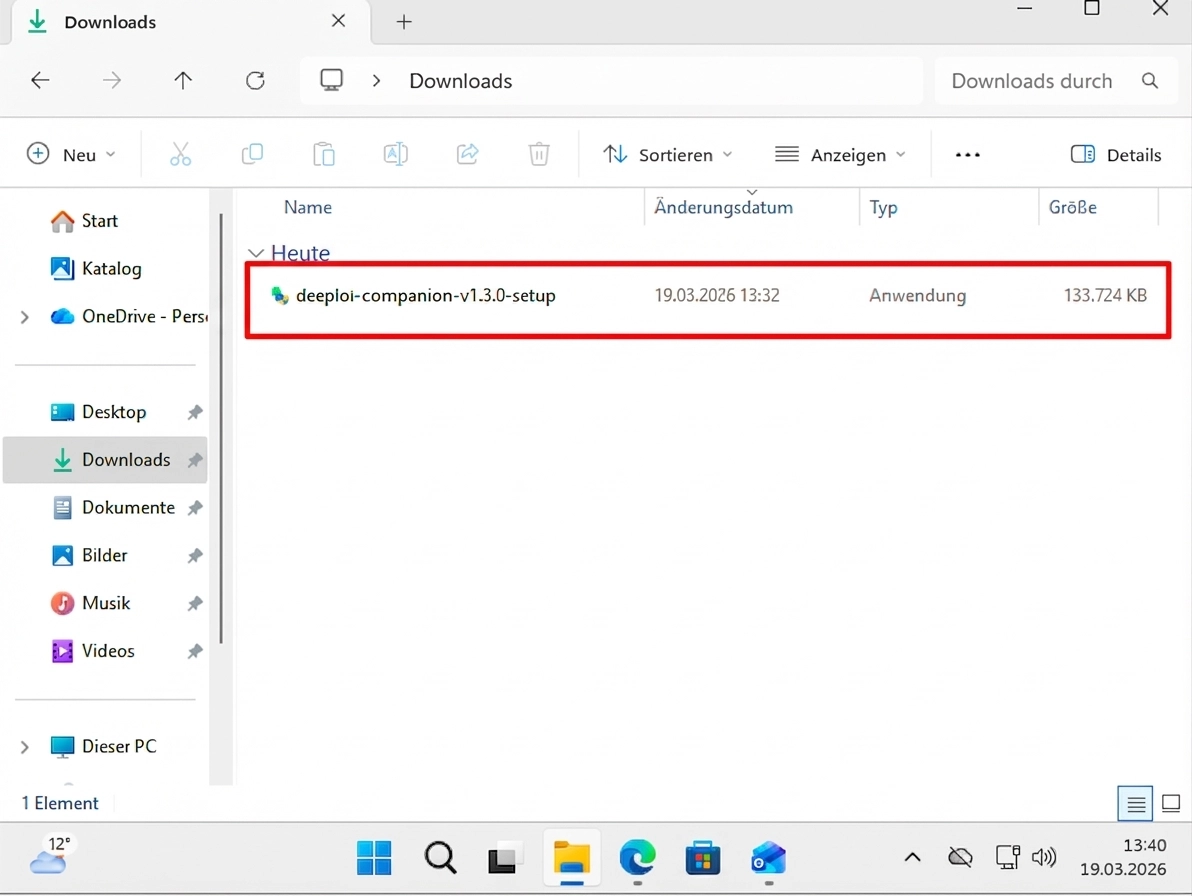
- Klicke doppelt auf die Datei, um die Installation zu starten.
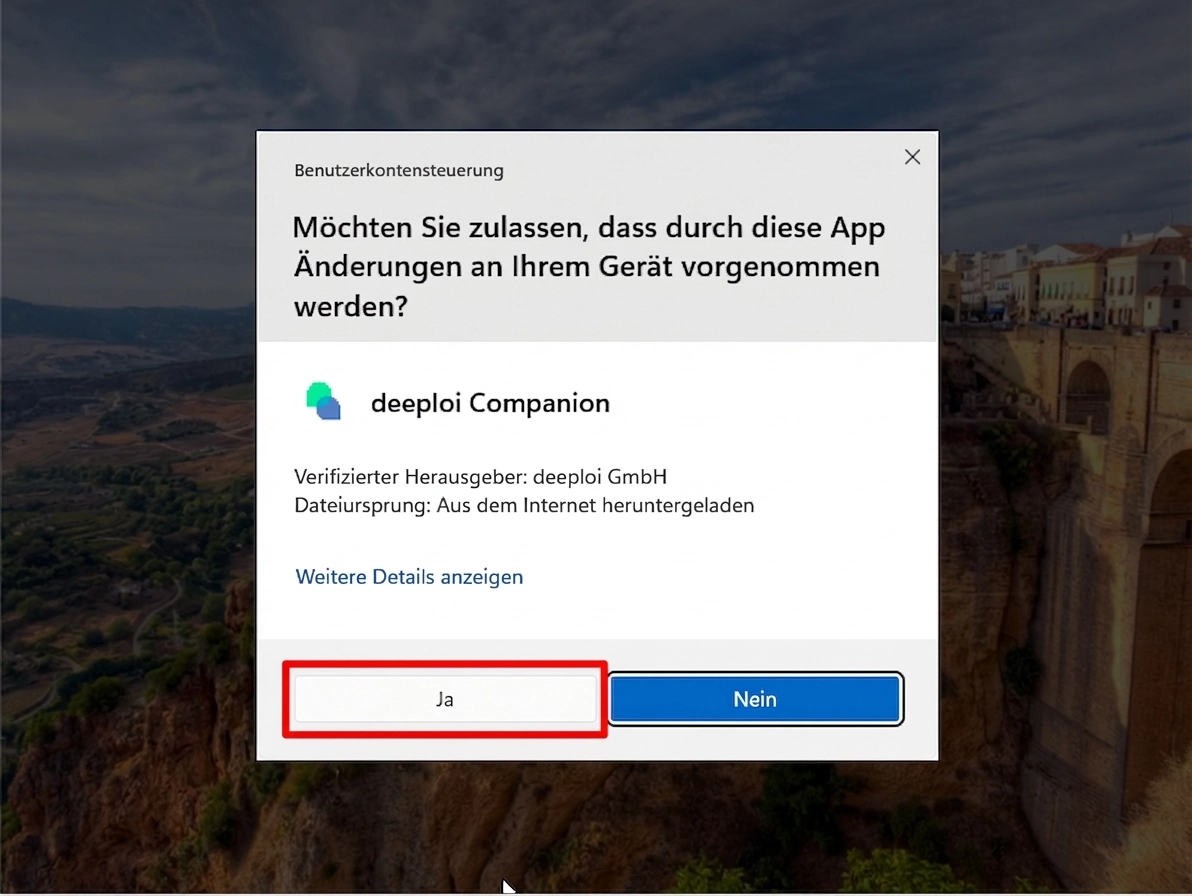
- Wenn du dazu aufgefordert wirst, klicke auf Ja, um der App zu erlauben, Änderungen an deinem Gerät vorzunehmen.
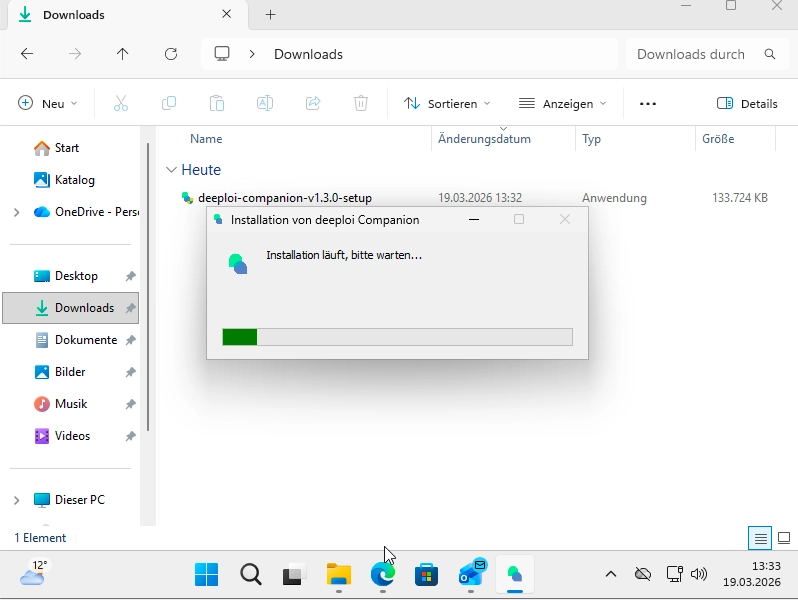
- Der Companion wird automatisch installiert. Warte, bis die Installation abgeschlossen ist.
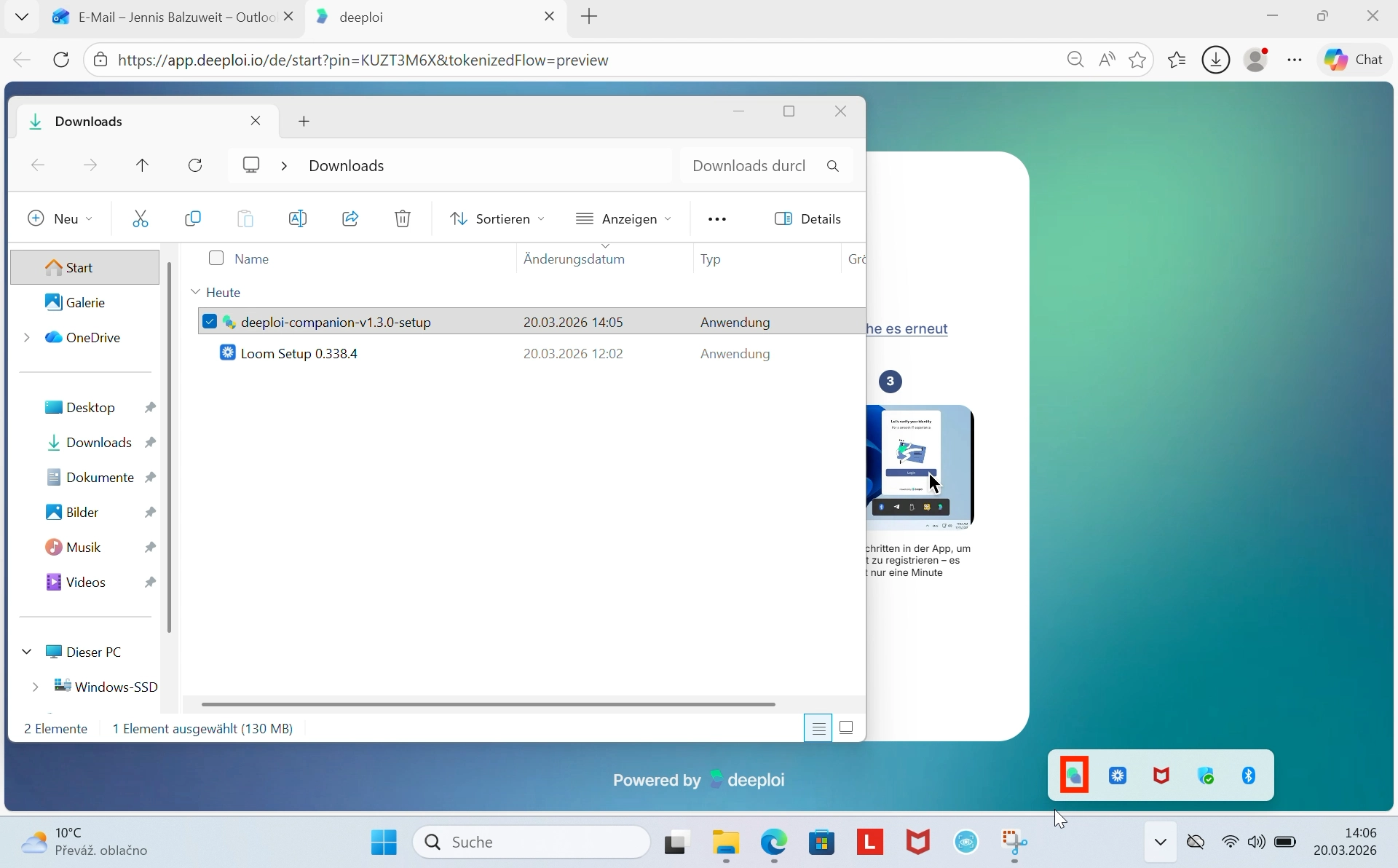
- Nach Abschluss der Installation öffnet sich der deeploi Companion automatisch und startet die Registrierung. Falls er sich nicht öffnet, suche das grün-blaue deeploi-Symbol in deiner Taskleiste am unteren Bildschirmrand und klicke darauf.
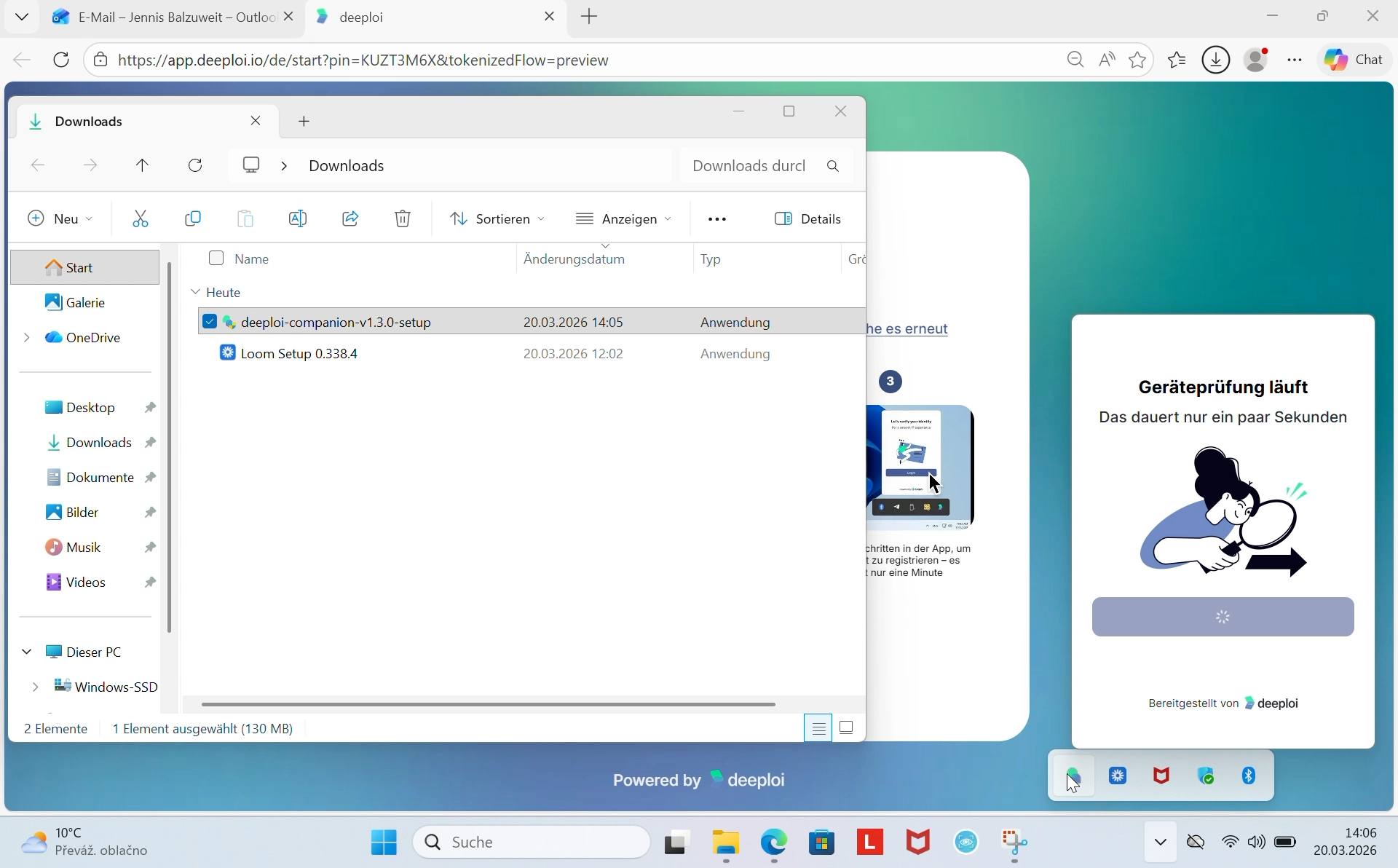
- Sobald dein Gerät bestätigt wurde, ist die Registrierung abgeschlossen.
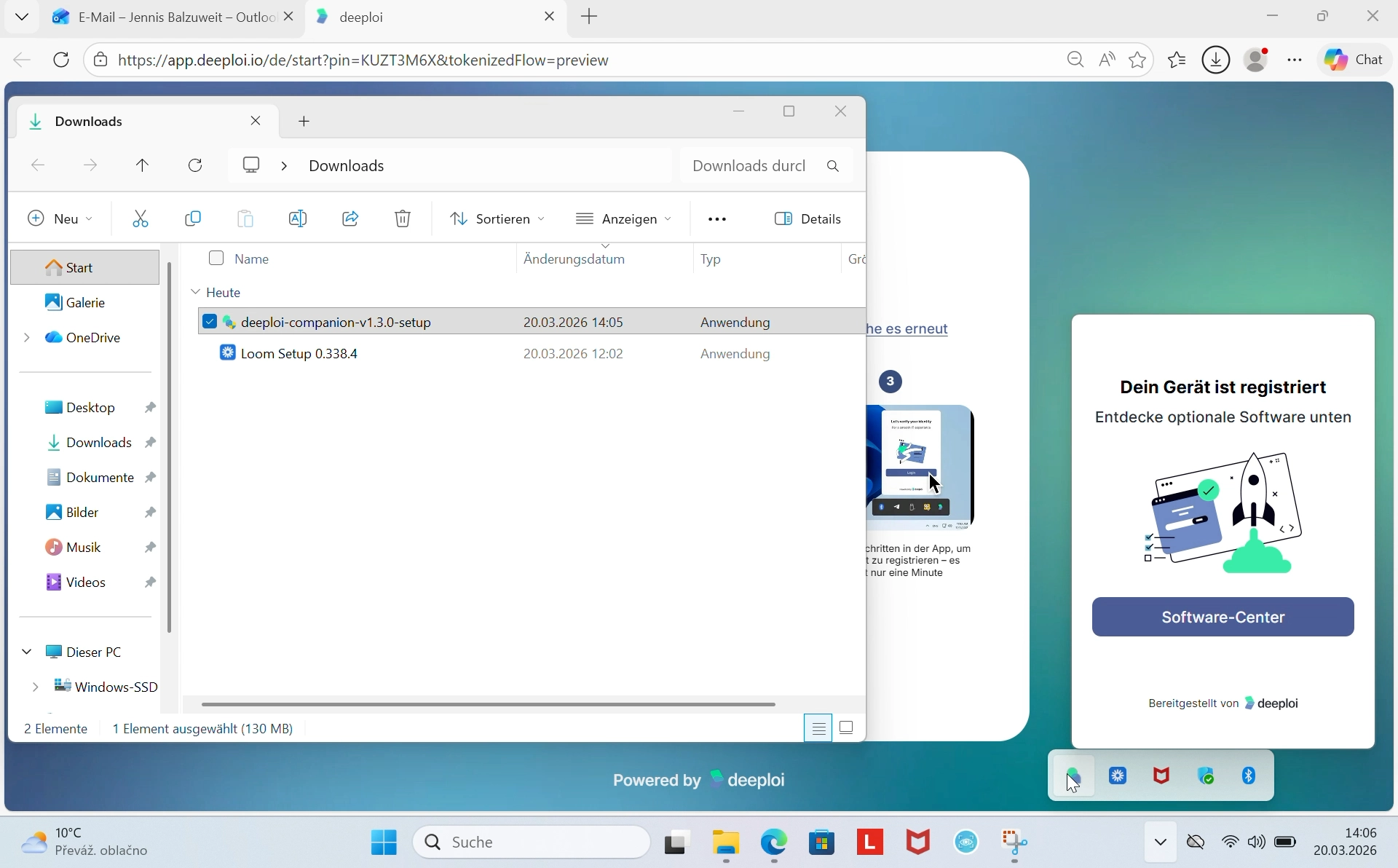
Dein Gerät ist jetzt mit deeploi verbunden und einsatzbereit.