

Plattform-Einrichtung
Richte die deeploi-Plattform ein und sieh, wie sie dich unterstützt.
Anmelden & Zahlungsdaten hinzufügen
Sobald dein deeploi-Konto bereit ist, erhältst du eine Einladungs-E-Mail von platform@deeploi.io. Melde dich an und hinterlege deine Zahlungsdaten. Das dauert etwa 5 Minuten.
-
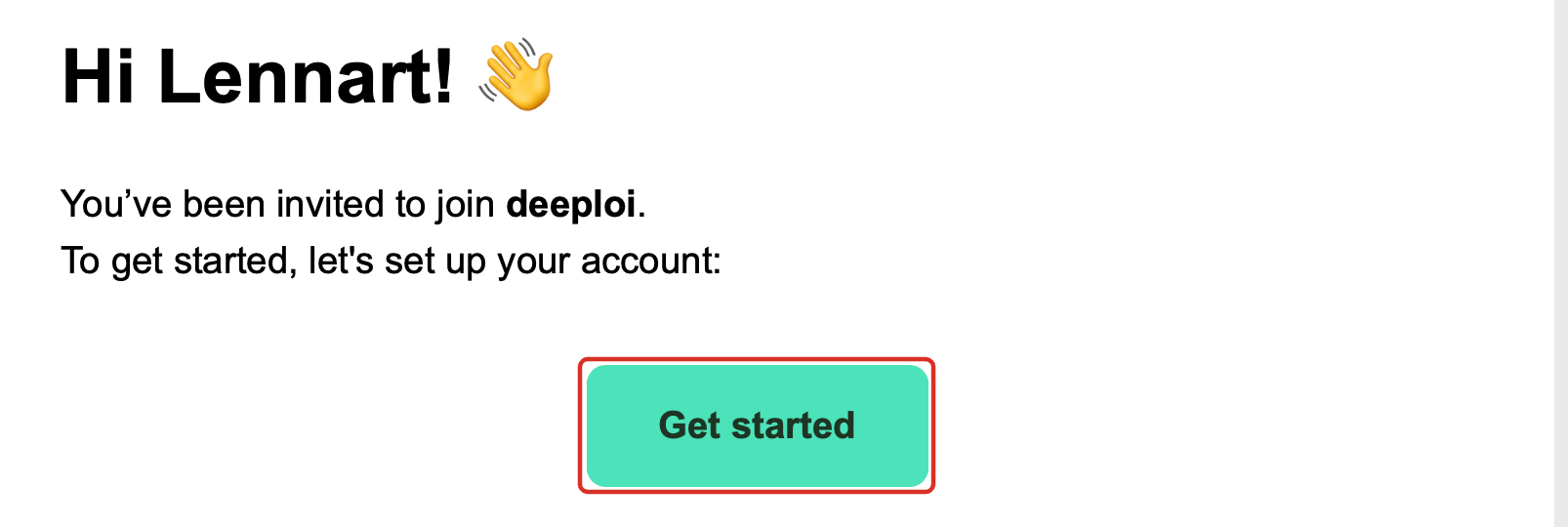
Öffne die Einladungs-E-Mail und klicke auf Get started.
-
Lege dein Passwort fest und klicke auf Create Account.
-
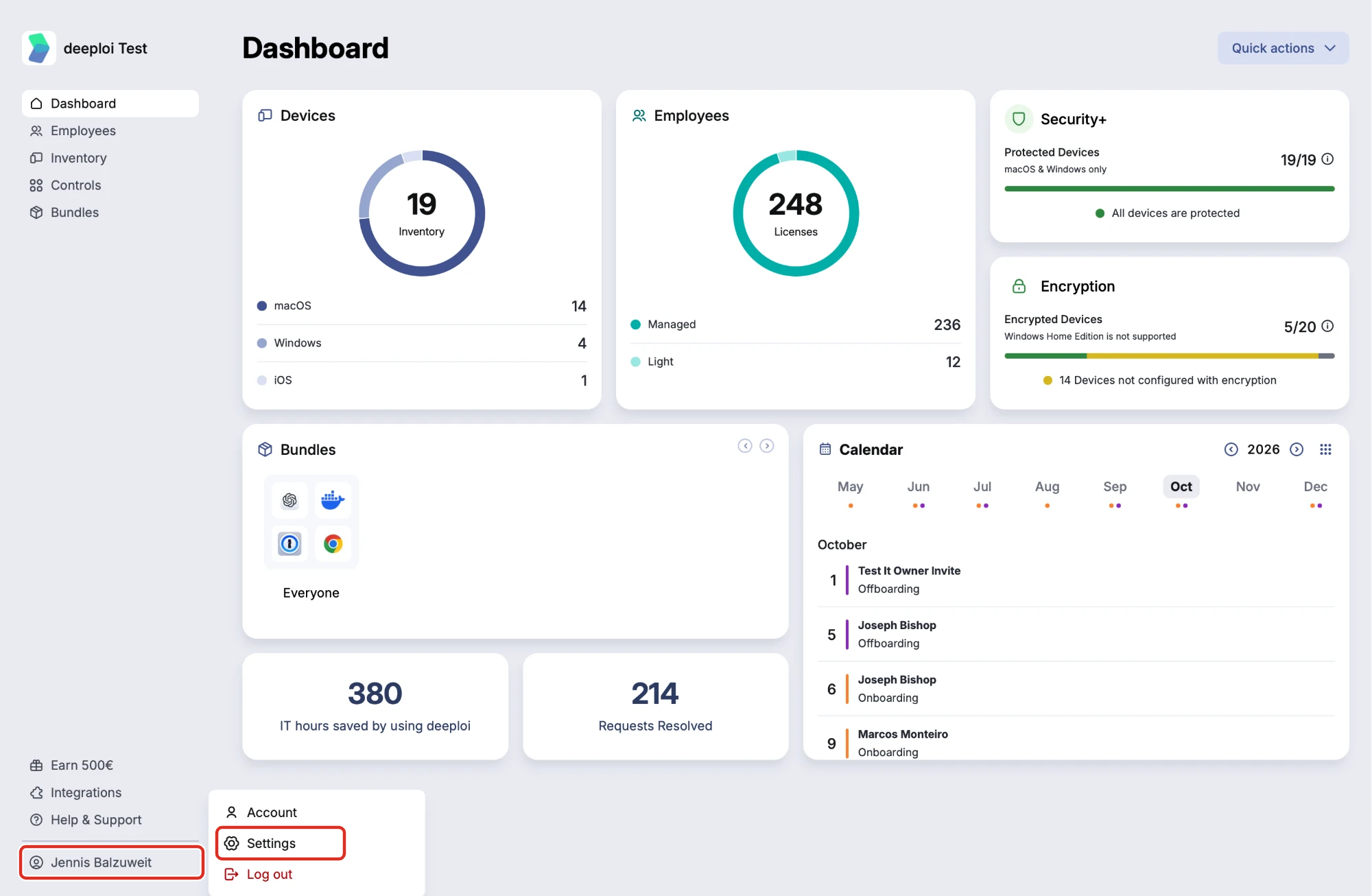
Klicke im Dashboard unten links auf deinen Namen und dann auf Settings.
-
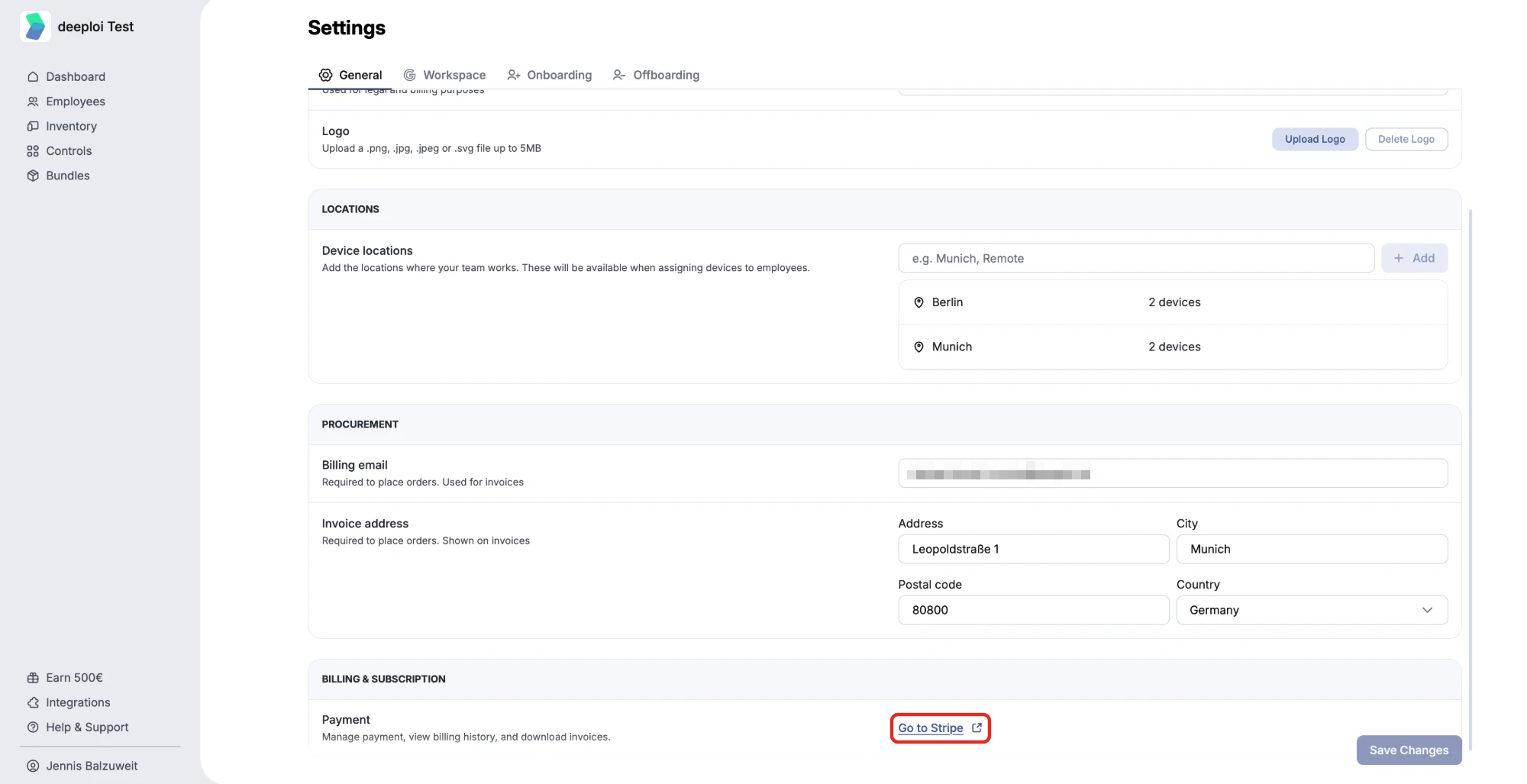
Scrolle im Tab General nach unten zu Billing & Subscription und klicke bei Payment auf Go to Stripe.
-
Klicke auf Zahlungsmethode hinzufügen und gib deine Zahlungsdaten ein.

deeploi verarbeitet Zahlungen über Stripe. Über denselben Weg kannst du deine Zahlungsdaten jederzeit ändern und deine Rechnungen herunterladen.
Dein HR-System verbinden
Wenn du dein HR-System verbindest, musst du Mitarbeiter nie mehr manuell in deeploi eintragen. deeploi verbindet sich mit Personio, HRworks, HiBob, Kenjo, HeavenHR, Factorial, BambooHR, Deel, Leapsome und Okta.
- Öffne in deeploi Integrations in der linken Seitenleiste und klicke bei deinem HR-System auf Connect.
- Prüfe, auf welche Daten deeploi zugreifen wird, und klicke auf Continue.
- Generiere in deinem HR-System neue API-Zugangsdaten für deeploi und übertrage sie zurück zu deeploi.
- Bestätige die Verbindung. deeploi importiert deine Mitarbeiterliste, und neue Mitarbeiter, die in deinem HR-System hinzugefügt werden, werden ab sofort automatisch synchronisiert.
Du benötigst Admin-Zugang in deinem HR-System, um API-Zugangsdaten zu generieren.
Help-Center-Konto einrichten
Im Help Center reichst du Support-Tickets ein und durchsuchst die deeploi-Wissensdatenbank.
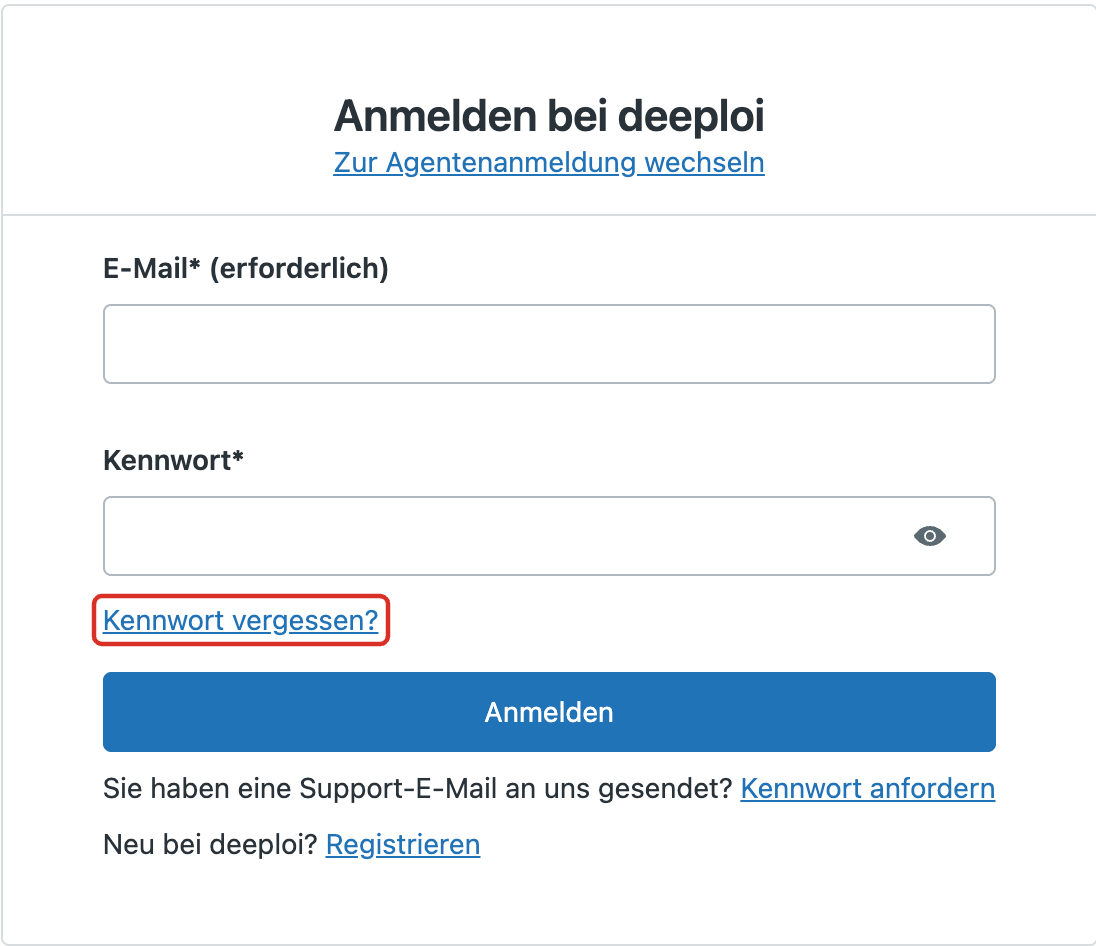
Du kannst eine Anfrage direkt aus dem deeploi Dashboard senden: Klicke auf das Ticket-Symbol und dann auf New Request. Um Tickets direkt einzusehen oder die Wissensdatenbank zu durchsuchen, aktiviere dein Help-Center-Konto einmalig:
- Gehe zu support.deeploi.io und klicke auf Sign In.
- Klicke auf Forgot password, gib deine berufliche E-Mail-Adresse ein und klicke auf Submit.
- Öffne die E-Mail, die du erhältst, lege ein neues Passwort fest und klicke auf Change Password.
Du musst dein Konto nur einmal aktivieren. Danach meldest du dich im Help Center mit derselben E-Mail-Adresse und demselben Passwort an. Klicke auf deinen Namen und dann auf Requests, um alle Tickets zu sehen, die du eingereicht hast, sowie alle Tickets, bei denen du in Kopie stehst, zum Beispiel Onboardings und Offboardings.