

Wie installiere ich Arbeits-Apps auf meinem iPhone oder iPad?
Deine Arbeits-Apps für iPhone und iPad findest du in Self-Service, einem Symbol, das dein Unternehmen auf deinen Home-Bildschirm legt. Tippe neben der App, die du brauchst, auf Install. Meist ist sie nach wenigen Minuten da. Self-Service installiert nur die Arbeits-Apps, die dein Unternehmen ausgewählt hat. Deine Fotos, Nachrichten und anderen Apps öffnet es nicht.
Self-Service erscheint auf Arbeits-iPhones und -iPads, die mit deeploi verbunden und dir zugewiesen sind. Siehst du das Symbol nicht, frag deinen IT-Admin. Vielleicht nutzt dein Unternehmen Self-Service noch nicht.
Eine App installieren
- Öffne Self-Service auf deinem Home-Bildschirm. Du bist bereits angemeldet und siehst die Apps für dieses Gerät.
- Such die App unter Ready to install und tippe auf Install.
- Lass dein iPhone oder iPad entsperrt und mit dem Internet verbunden. Bei der App steht The install starts within a few minutes.
- Fragt dein iPhone oder iPad nach einer Anmeldung oder Freigabe, tippe auf die Meldung. Ohne sie kann die Installation nicht abgeschlossen werden. Wurde dein iPhone oder iPad nicht über den Apple Business Manager eingerichtet, fragt iOS bei jeder Installation nach deiner Bestätigung. Auf Geräten, die über den Apple Business Manager eingerichtet wurden, werden Apps ohne Nachfrage installiert.
Ist die App auf deinem Gerät, wandert sie zu Ready to use und bekommt den Tag Installed.
Was bedeuten die Bereiche?
Self-Service ordnet deine Apps in vier Bereiche:
| Bereich | Was das für dich heißt |
|---|---|
| Needs you | Die App wartet auf dich. Eine kurze Zeile unter der App sagt, warum, zum Beispiel eine Meldung auf deinem Gerät, die du noch antippen musst. Tippe danach auf Retry. |
| Ready to install | Die App ist noch nicht auf deinem Gerät. Tippe auf Install, wenn du sie brauchst. |
| Ready to use | Die App ist installiert. |
| Auto-install | Diese Apps installiert dein Unternehmen für dich. Du musst nichts tun. |
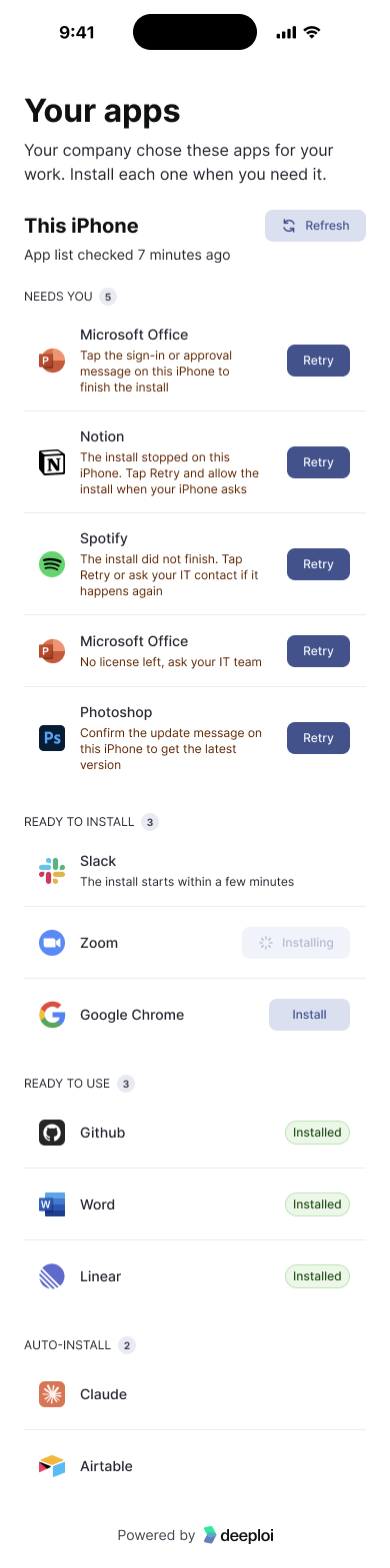
Tippe auf Refresh, um die Liste zu aktualisieren, nachdem du eine App installiert oder gelöscht hast. Löschst du eine App, steht sie wieder unter Ready to install, und du kannst sie jederzeit neu installieren.
Du kannst Self-Service auch im Browser unter app.deeploi.io/self-service öffnen. Melde dich mit deiner Arbeits-E-Mail-Adresse und dem 6-stelligen Code an, den wir dir schicken.
Kommst du nicht weiter? Wende dich an deinen IT-Admin oder an den deeploi Support.