

Windows-Anmeldung mit Google einrichten
Mit der Windows-Anmeldung mit Google melden sich deine Mitarbeiter mit ihrer Google-Workspace-E-Mail-Adresse und ihrem Google-Passwort bei ihren Windows-Arbeitsgeräten und in Microsoft-365-Apps an. Google Workspace bleibt dein Haupt-Workspace. deeploi verbindet Microsoft 365 zusätzlich und legt die Microsoft-Konten an, die deine Mitarbeiter brauchen.
Das ist für Unternehmen gedacht, die Google Workspace nutzen und Windows-Geräte oder Microsoft-365-Apps einsetzen. Owner und Manager richten es unter Settings → Workspace ein.
Wichtig
Das ändert, wie sich alle auf deiner Domain anmelden. Sobald es eingerichtet ist, meldet sich jedes Microsoft-Konto auf der Domain über Google an, und die Microsoft-Passwörter funktionieren nicht mehr. Wer schon in Microsoft-365-Apps angemeldet ist, bleibt angemeldet, bis Microsoft das nächste Mal nach einer Anmeldung fragt. Informiere deine Mitarbeiter, bevor du startest, und teile die Anleitung für Mitarbeiter mit ihnen.
Was brauchst du, bevor du startest?
| Du brauchst | Warum |
|---|---|
| Google Workspace mit deeploi verbunden | Google Workspace muss dein Haupt-Workspace sein. Seine Karte unter Settings → Workspace zeigt das Label Primary. |
| Einen Microsoft-Tenant, also das Microsoft-Konto deines Unternehmens für Microsoft 365 oder Windows | deeploi verbindet ihn über die deeploi-Plattform mit deinem Google Workspace. Für die Anmeldung brauchst du keine Microsoft-365-Lizenz. Eine Lizenz brauchen Mitarbeitende nur, um Microsoft-365-Apps wie Outlook oder Word zu nutzen, und deeploi weist sie nicht zu. |
| Deine Firmendomain in diesem Microsoft-Tenant verifiziert | Deine Domain ist der Teil deiner E-Mail-Adressen nach dem @. Verifiziere sie vorher im Microsoft 365 Admin Center. deeploi bietet nur Domains an, die Microsoft schon verifiziert hat. |
| Globaler-Administrator-Zugang zu Microsoft 365 | Mit diesem Konto meldest du dich an, um Microsoft 365 zu verbinden und die Berechtigungen für deeploi zu bestätigen. |
| Admin-Zugang zur Google Admin-Konsole | Dort fügst du die Microsoft-App hinzu und lädst ihre Zertifikatsdatei herunter. |
Wichtig
Verbinde Google Workspace vor Microsoft 365. Der zuerst verbundene Workspace wird dein Haupt-Workspace. Ist Microsoft 365 dein Haupt-Workspace, erscheint die Karte für die Windows-Anmeldung nicht.
Schritt 1: Microsoft 365 verbinden
Geh zu Settings → Workspace. Unter deiner Google-Workspace-Karte findest du die Karte Windows Sign-In with Google. Klick auf Connect for Windows Sign In, melde dich mit deinem Microsoft-Admin-Konto an und bestätige die Berechtigungen.

Wenn du zurück im Dashboard bist, öffnet sich der Dialog Set Up Microsoft 365 Sign-In with Google. Falls nicht, klick auf der Karte auf Set Up Sign-In.
Schritt 2: Die Microsoft-App in Google hinzufügen
Lass den Dialog offen. Öffne in einem neuen Tab die Google Admin-Konsole und folge den Schritten im Dialog:
- Geh zu Apps › Web and mobile apps › Add app › Search for apps und wähle "Microsoft Office 365 - Web (SAML)".
- Wähle Signed response.
- Setz Name ID format auf
PERSISTENTund Name ID auf Basic Information › Primary email. - Ordne Primary email dem Attribut
IDPEmailzu. - Schalte den Nutzerzugriff für alle ein.
- Lade die Datei
GoogleIDPMetadata.xmlherunter.
Wichtig
Wenn du Schritt 5 auslässt, können sich deine Mitarbeiter nicht anmelden und sehen keine Fehlermeldung.
Schritt 3: Datei hochladen und Domain bestätigen
- Prüf im Dialog die Domain neben Domain verified. Wenn mehrere Domains verifiziert sind, klick auf die Domain, um eine andere zu wählen.
- Zieh
GoogleIDPMetadata.xmlin den Upload-Bereich oder klick darauf, um die Datei auszuwählen. - Klick auf Set Up Sign-In.
deeploi zeigt "Windows sign-in with Google is set up for" und deine Domain. Auf der Karte steht danach Certificate valid until mit dem Ablaufdatum.
Wichtig
Ab jetzt meldet sich jeder mit einem Microsoft-Konto auf dieser Domain über Google an. Die bisherigen Microsoft-Passwörter funktionieren nicht mehr. Du kannst eine Domain einrichten.
Schritt 4: Mitarbeiter freischalten, die sich noch nicht anmelden können
deeploi prüft jeden Mitarbeiter, dessen E-Mail-Adresse auf deiner Domain liegt und der ein Google-Workspace-Konto hat. Fehlt jemandem ein passendes Microsoft-Konto, zeigt die Karte "[Anzahl] employees cannot sign in to Windows or Microsoft 365 with Google".
- Klick auf Review and fix.
- Entferne im Dialog Fix Windows Sign-In das Häkchen bei allen, die du nicht ändern willst.
- Klick auf Confirm Fix.
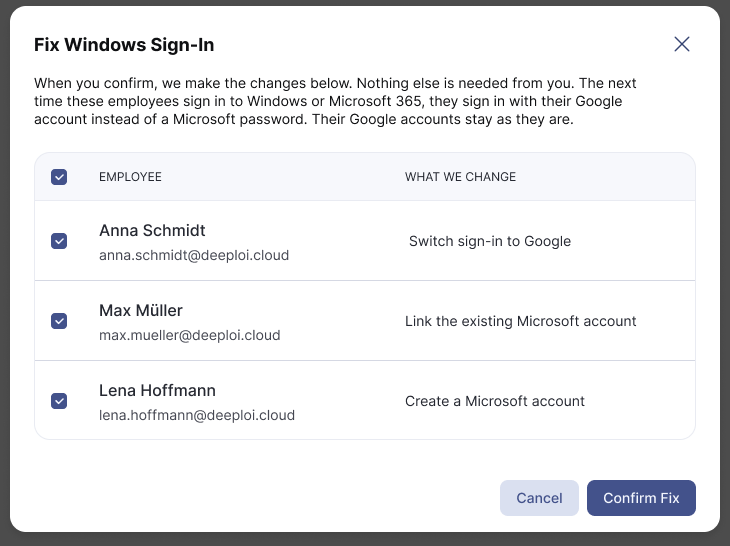
Die Spalte What we change zeigt, was mit dem Microsoft-Konto der jeweiligen Person passiert:
| What we change | Bedeutung |
|---|---|
| Create a Microsoft account | Die Person hat noch kein Microsoft-Konto. deeploi legt eines mit ihrer Google-E-Mail-Adresse an, ohne Passwort und ohne Microsoft-365-Lizenz. |
| Link the existing Microsoft account | Die Person hat schon ein Microsoft-Konto mit derselben E-Mail-Adresse. deeploi verknüpft es mit ihrem Google-Konto. |
| Switch sign-in to Google | Das Microsoft-Konto der Person meldet sich mit einer anderen Adresse an. deeploi stellt es auf ihre Google-E-Mail-Adresse um. |
deeploi legt für bestehende Mitarbeiter nicht von sich aus Microsoft-Konten an. Du entscheidest, wer freigeschaltet wird, und die Google-Konten bleiben, wie sie sind.
Was ändert sich für deine Mitarbeiter?
Deine Mitarbeiter melden sich bei Windows und Microsoft 365 mit ihrer Google-E-Mail-Adresse an. Microsoft leitet sie zur Google-Anmeldeseite weiter, dort geben sie ihr Google-Passwort ein. Teile Wie melde ich mich mit meinem Google-Konto bei Windows an? mit deinem Team.
| Situation | Was deeploi macht |
|---|---|
| Neuer Mitarbeiter | Wenn deeploi beim Onboarding das Google-Konto anlegt, legt es direkt danach auch das Microsoft-Konto an, ohne Microsoft-365-Lizenz. Nur so bekommen neue Mitarbeiter automatisch ein Microsoft-Konto. Legst du Google-Konten selbst an, nutze Review and fix, sobald der neue Mitarbeiter in der Liste erscheint. |
| Mitarbeiter verlässt das Unternehmen | Nachdem deeploi das Google-Konto gesperrt oder gelöscht hat, sperrt es die Anmeldung beim Microsoft-Konto. Wird das Google-Konto gelöscht, löscht deeploi auch das Microsoft-Konto, außer es hat eine Microsoft-365-Lizenz. Beim lizenzierten Konto übergibt der deeploi IT-Support Postfach und OneDrive und löscht das Konto danach. |
| Microsoft-Konto von Hand angelegt | Es kann bis zu einem Tag dauern, bis deeploi es erkennt. Bis dahin steht die Person in der Liste derer, die sich nicht anmelden können. |
Wie erneuerst du das Google-Zertifikat?
Google signiert jede Anmeldung mit einem Zertifikat. Die Karte zeigt, bis wann es gültig ist. Google-Zertifikate laufen meist fünf Jahre. Ab 60 Tagen vor dem Ablaufdatum zeigt die Karte eine Erinnerung. Ist das Zertifikat abgelaufen, kann sich niemand mehr mit Google anmelden, bis du es erneuerst.
- Lade in der Google Admin-Konsole die neue Datei
GoogleIDPMetadata.xmlherunter. - Klick auf der Karte Windows Sign-In with Google auf Refresh.
- Lade im Dialog Refresh the Google certificate die Datei hoch und klick auf Refresh.
deeploi zeigt "Google certificate refreshed". deeploi akzeptiert das alte und das neue Zertifikat, damit die Anmeldung weiter funktioniert, während du in Google auf das neue Zertifikat umstellst.
Was passiert, wenn du Google Workspace trennst?
Im Dashboard gibt es keinen eigenen Schalter, um die Windows-Anmeldung mit Google auszuschalten. Wenn du auf der Google-Workspace-Karte auf Disconnect klickst, entfernt deeploi beide Verbindungen. Die Windows-Anmeldung mit Google bleibt bestehen, aber deeploi verwaltet sie nicht mehr: keine Erinnerung ans Zertifikat, keine Microsoft-Konten für neue Mitarbeiter und keine Sperre der Microsoft-Anmeldung, wenn jemand geht.
Wichtig
Wenn du die Windows-Anmeldung mit Google ausschalten willst, wende dich an den deeploi Support. Mitarbeiter auf deiner Domain haben kein Microsoft-Passwort. Sie können sich bei Windows und Microsoft 365 erst wieder anmelden, wenn neue Passwörter gesetzt sind.
Was tun, wenn etwas nicht klappt?
Kommst du nicht weiter? Wende dich über das Dashboard an den deeploi Support.