

Inventar
Das Inventar ist der Ort, an dem du die gesamte Hardware deines Unternehmens verwaltest. Es gibt dir einen vollständigen Überblick über alle Geräte und Peripheriegeräte im Team: wer was hat, wo es sich befindet und wie es um seine Sicherheit steht.
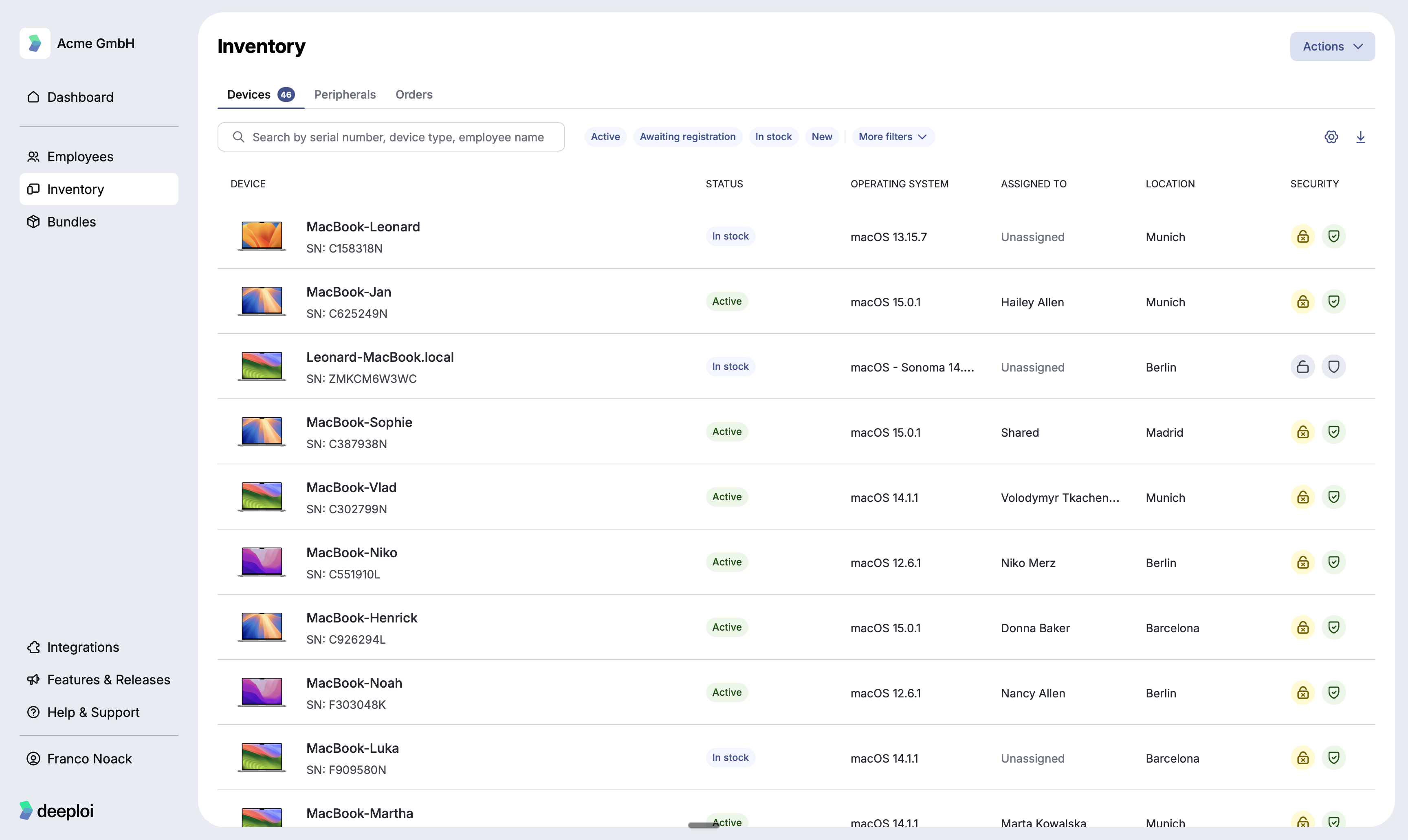
Was sehe ich in Geräte?
Alle Laptops und Computer, die mit deeploi verbunden sind, sowohl aktive als auch eingelagerte. Jede Zeile in der Geräteliste zeigt:
| Spalte | Was angezeigt wird |
|---|---|
| Gerät | Name und Seriennummer des Geräts. |
| Status | Wo das Gerät in seinem Lebenszyklus steht: Aktiv, Warten auf Registrierung, Auf Lager, New oder Archived. Die Status sind unter der Tabelle erklärt. |
| Betriebssystem | Die aktuell auf dem Gerät laufende OS-Version. |
| Zugewiesen an | Der Mitarbeiter, dem das Gerät zugewiesen ist, oder "Nicht zugewiesen" bei eingelagerten Geräten. |
| Standort | Der dem Gerät zugeordnete Bürostandort. |
| Mietende | Der Monat, in dem die Miete des Geräts endet, Gekauft oder Unbekannt. Nur sichtbar, wenn du Geräte mietest. Siehe Wann deine Gerätemieten enden. |
| Admin-Rechte | Ob ein Benutzerkonto auf dem Gerät lokale Admin-Rechte hat: Admin, Kein Admin oder Unbekannt. Siehe Geräte finden, auf denen jemand Admin-Rechte hat. |
| Sicherheit | Zwei Symbole: eines für die Festplattenverschlüsselung und eines für den Endpoint-Schutz. Fahr mit der Maus über ein Symbol, um seinen Status zu sehen. |
Das Verschlüsselungssymbol zeigt, ob das Gerät verschlüsselt ist und ob sein Verschlüsselungsschlüssel in deeploi verfügbar ist. Das Endpoint-Schutz-Symbol zeigt Geschützt oder Nicht geschützt, wenn dein Unternehmen Security+ nutzt. Ohne Security+ siehst du dort stattdessen den Hinweis Aktivieren Sie Security+. Bei iPhones und iPads gibt es nur das Verschlüsselungssymbol.
Jedes Gerät hat einen dieser Status:
| Status | Was er bedeutet |
|---|---|
| Aktiv | Das Gerät ist einem Mitarbeiter zugewiesen oder als geteiltes Gerät eingerichtet und mit deeploi verbunden. |
| Warten auf Registrierung | Das Gerät ist einem Mitarbeiter zugewiesen oder als geteiltes Gerät eingerichtet, aber noch nicht mit deeploi verbunden. |
| Auf Lager | Das Gerät ist niemandem zugewiesen. |
| New | Das Gerät wurde über deeploi bestellt, ist niemandem zugewiesen und war noch nie mit deeploi verbunden. |
| Archived | Das Gerät wurde archiviert. Archivierte Geräte siehst du nur, wenn du in den Filtern Include archived devices einschaltest. |
Wenn du ein Gerät auswählst, öffnet sich ein Detailbereich mit drei Abschnitten: Zusammenfassung, Software und Verlauf.
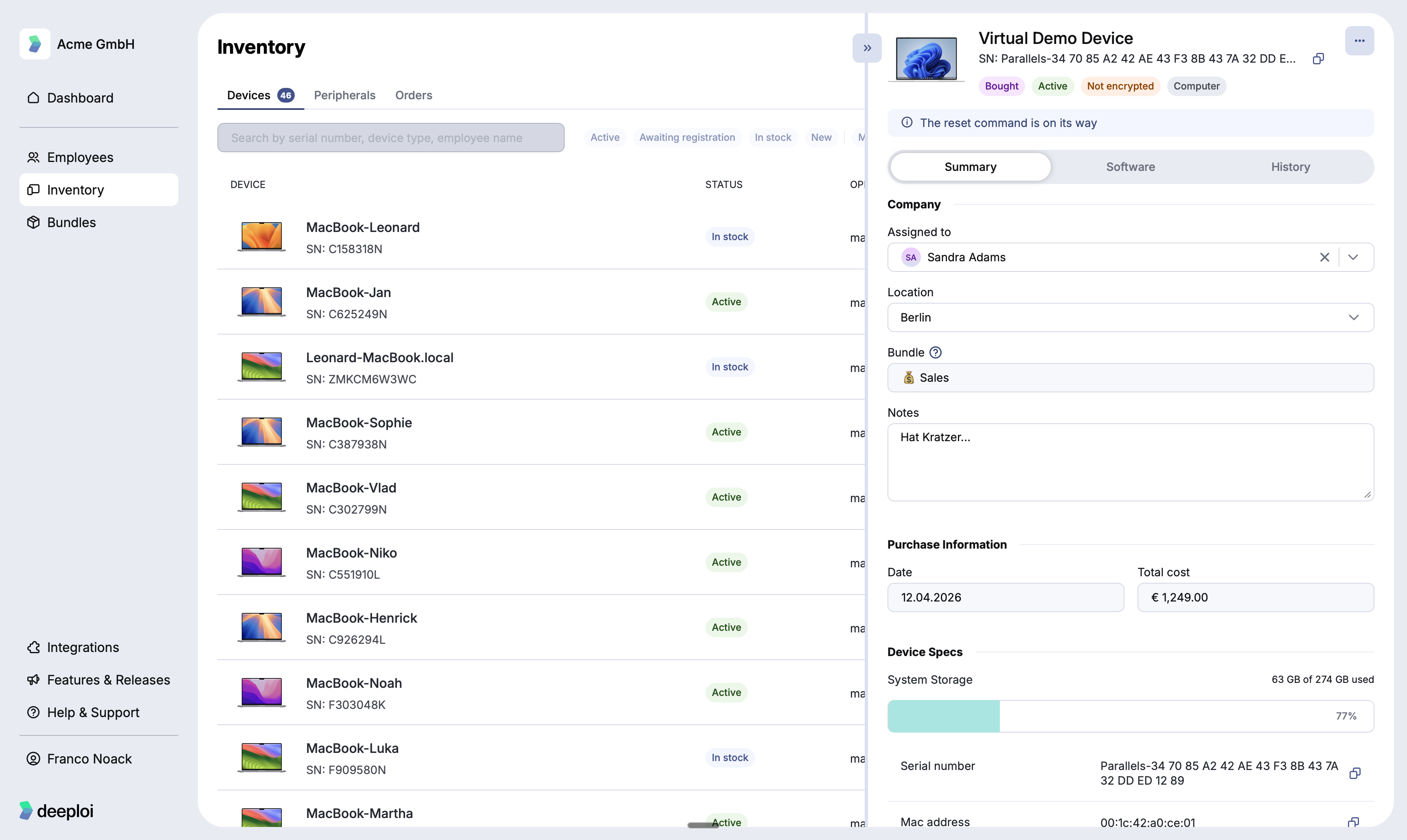
Zusammenfassung
Geräteinformationen (zugewiesener Mitarbeiter, Standort, Bundle, Notizen), Kaufinformationen (Datum und Kosten) sowie Gerätespezifikationen (Speicher, Seriennummer, MAC-Adresse).
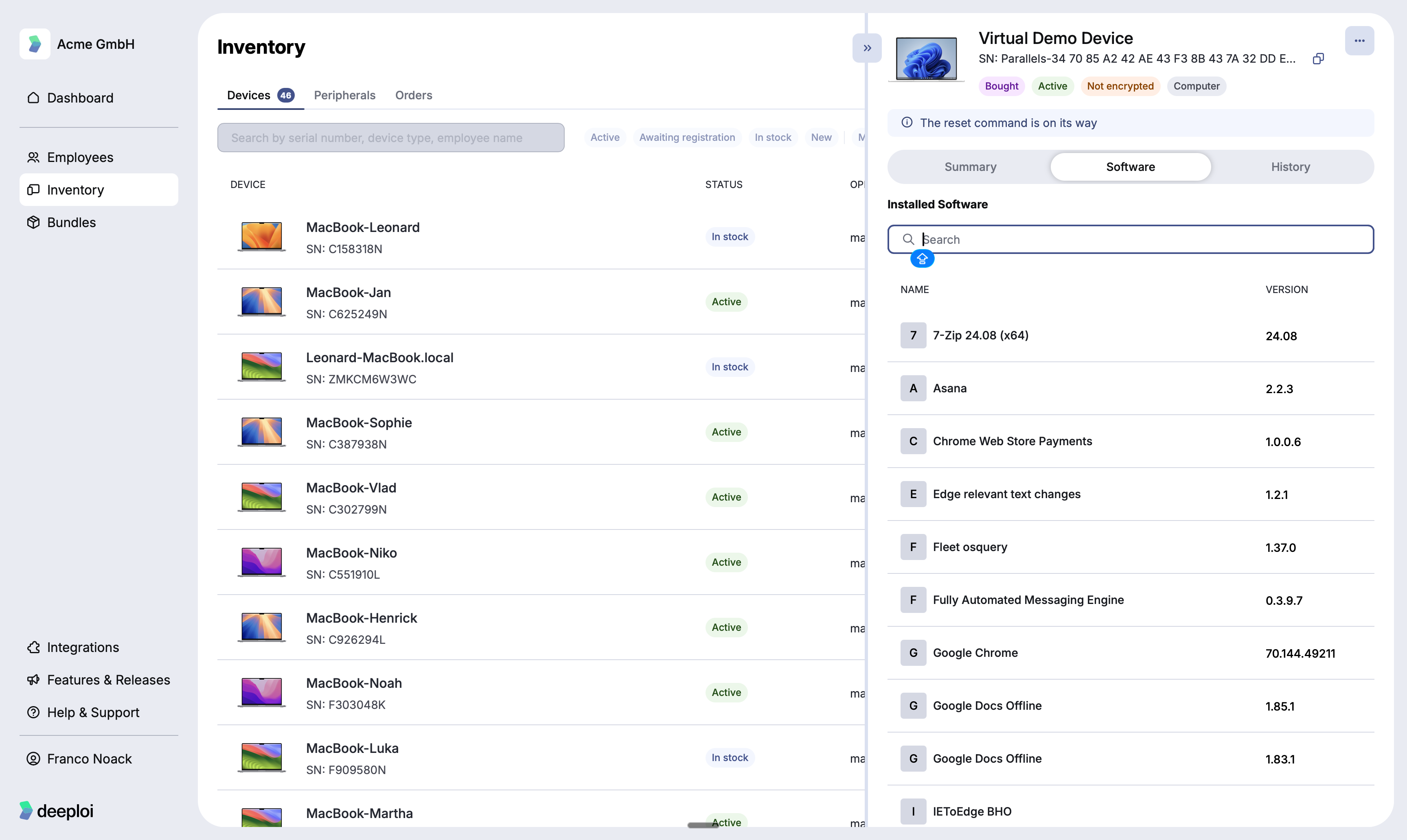
Software
Eine durchsuchbare Liste aller auf dem Gerät installierten Software mit Versionsnummern. Fehlt eine App aus dem Bundle des Mitarbeiters, siehe Wie installiere ich fehlende Software auf einem Gerät neu?.
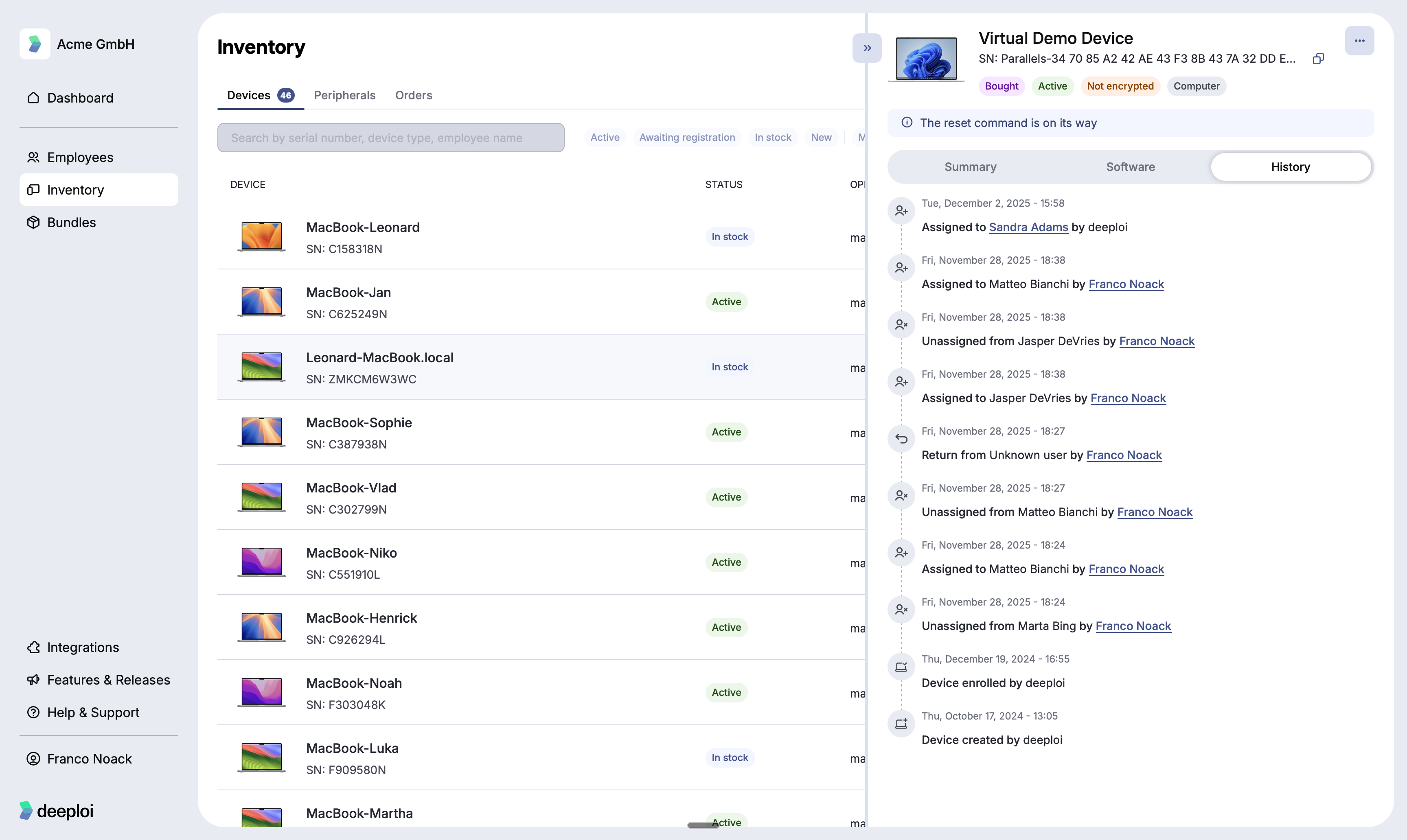
Verlauf
Ein vollständiges Protokoll aller in deeploi durchgeführten Aktionen für dieses Gerät, einschließlich Zuweisungen, Rückgaben und Zurücksetzungen, mit Zeitstempeln und der verantwortlichen Person.
Was sehe ich in Peripheriegeräte?
Zusätzliche Hardware, die Mitarbeitern zugewiesen ist, wie Monitore, Tastaturen, Mäuse und Kopfhörer. Jeder Peripherietyp wird als Pool verwaltet, wobei die einzelnen Einheiten separat nummeriert werden.
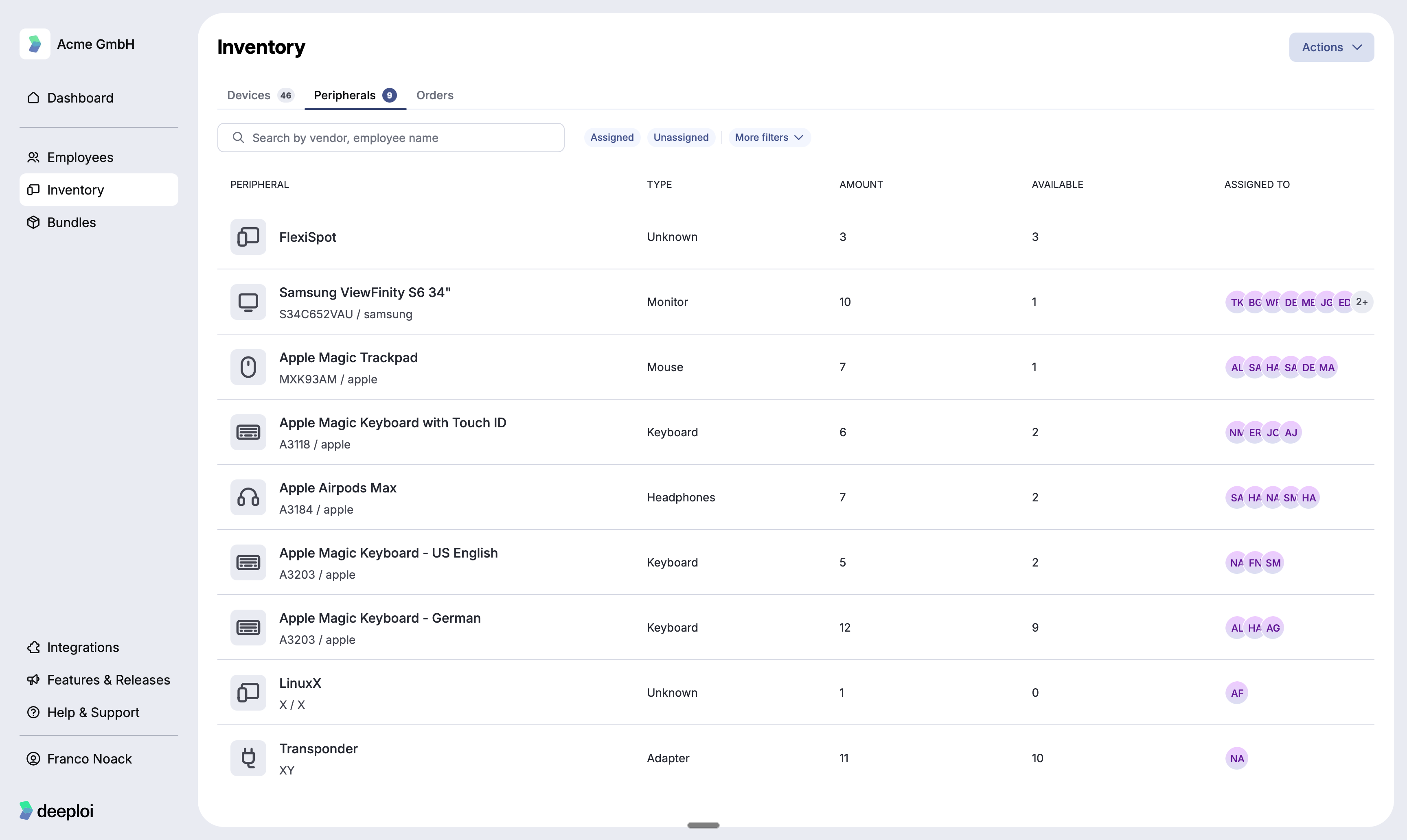
Jede Zeile in der Peripherieliste zeigt den Namen, den Typ, die Gesamtanzahl, wie viele Einheiten verfügbar sind und welche Mitarbeiter aktuell eine zugewiesen haben.
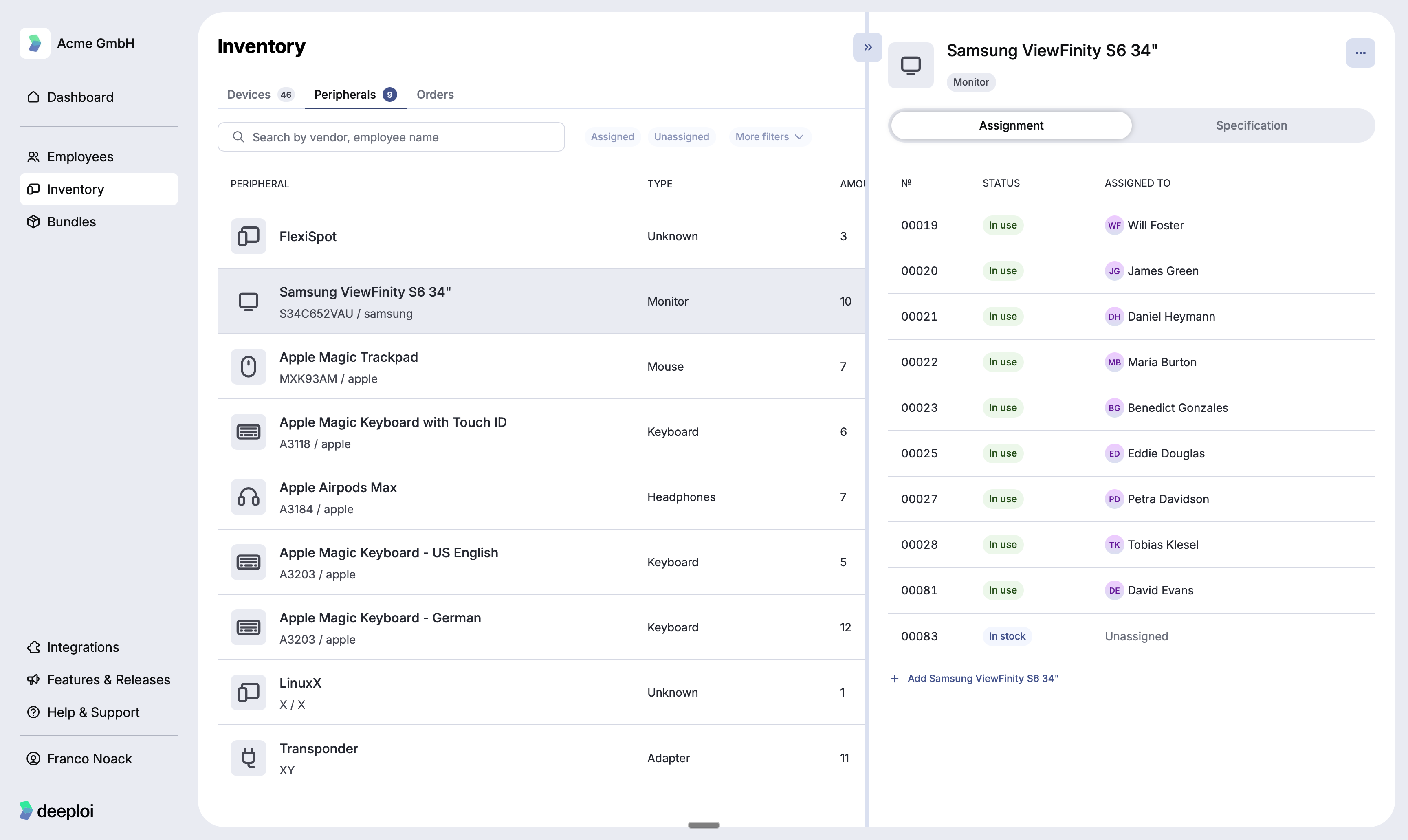
Wenn du ein Peripheriegerät auswählst, öffnet sich ein Detailbereich mit zwei Tabs. Der Tab Zuweisung listet jede einzelne Einheit nach Nummer, Status und zugewiesenem Mitarbeiter auf. Der Tab Spezifikation zeigt die Hardware-Details für das jeweilige Gerät.
Was sehe ich in Bestellungen?
Hardware-Bestellungen, die über deeploi aufgegeben wurden, einschließlich neuer Geräte und Peripheriegeräte für neue Mitarbeiter.
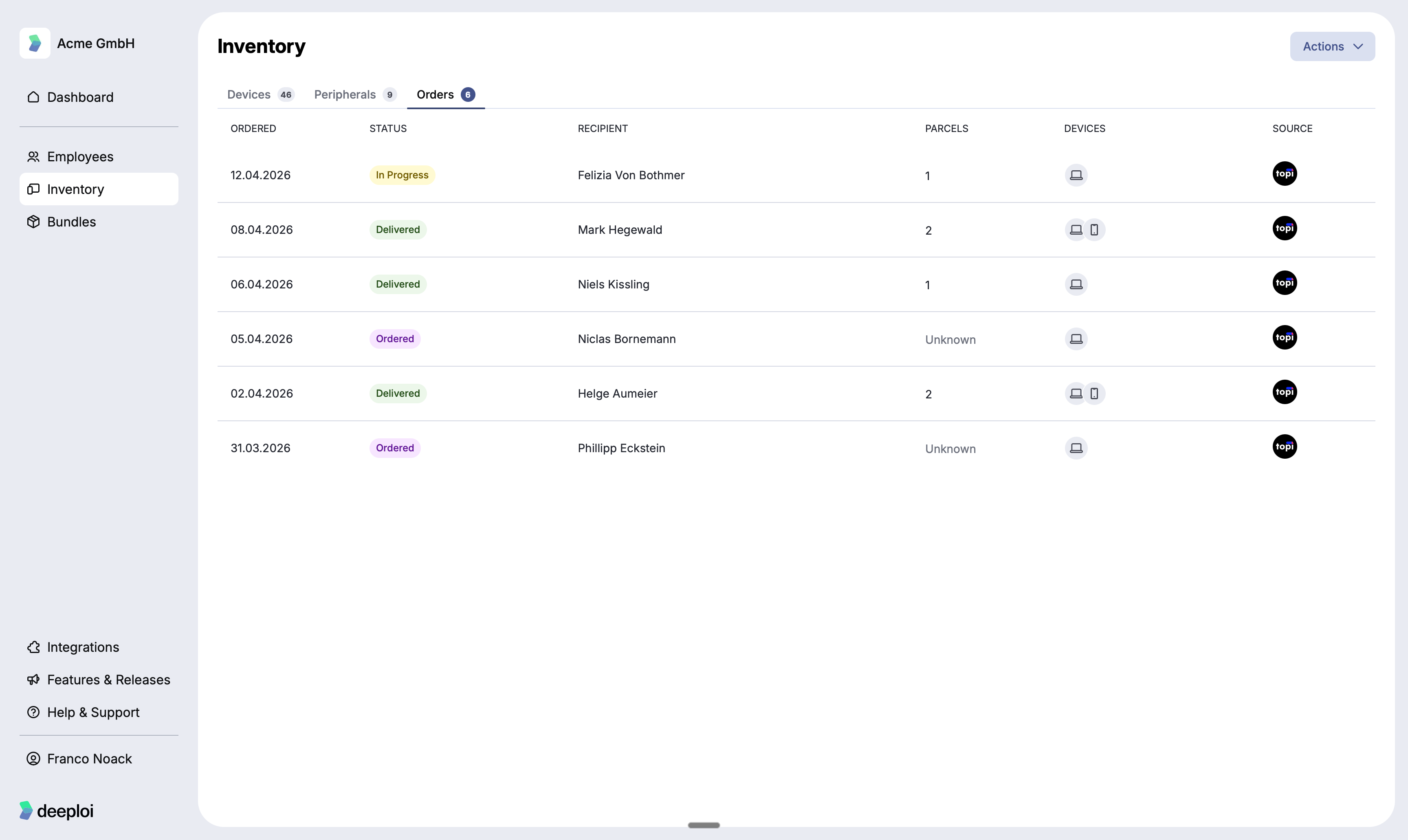
Jede Bestellung zeigt das Bestelldatum, den Status, den Empfänger, die Anzahl der Pakete und die enthaltenen Geräte.
| Bestellstatus | Was er bedeutet |
|---|---|
| Bestellt | Die Bestellung ist aufgegeben und wartet auf die Bestätigung. |
| Bestätigt | Die Bestellung ist bestätigt. Als Nächstes beginnt der Versand. |
| Im Gange | Mindestens ein Paket ist unterwegs. |
| Geliefert | Alle Pakete wurden zugestellt. |
| Undelivered | Ein Paket konnte nicht zugestellt werden. Wende dich an den deeploi-Support, wenn du Hilfe brauchst. |
| Abgesagt | Die Bestellung wurde storniert. |
| Fehler | Die Bestellung wurde abgelehnt. Wende dich an den deeploi-Support. |
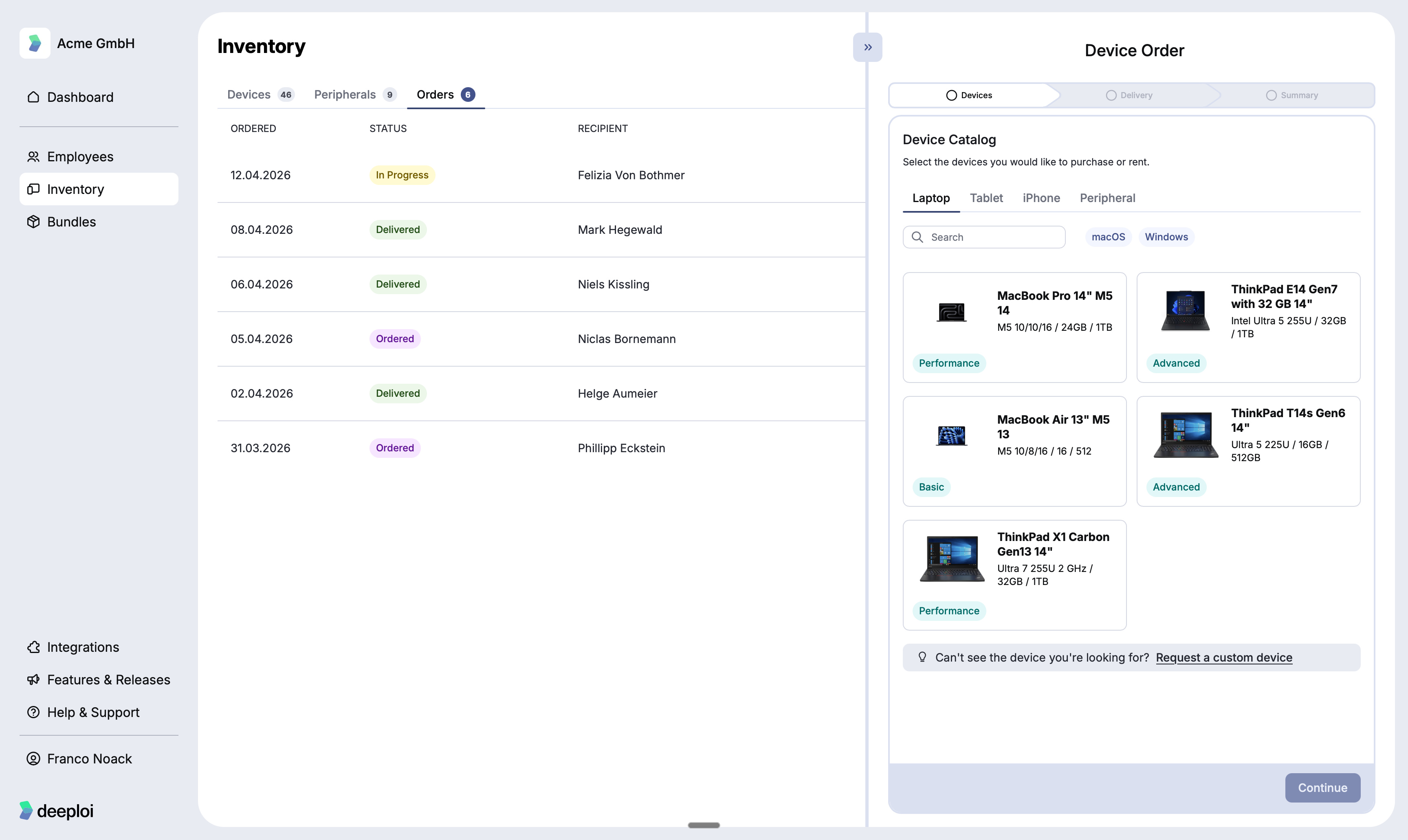
Wenn du eine Bestellung auswählst, öffnen sich die Details zur Bestellung. Der Tab Status zeigt die Bestellnummer, Liefer- und Rechnungsadresse und den Lieferfortschritt. Der Tab Parcels listet jedes Paket mit den enthaltenen Geräten und einem Tracking-Link auf.
Wie lade ich mein Inventar als Excel-Datei herunter?
Im Inventar kannst du zwei Excel-Dateien herunterladen.
| Download | Wo du ihn findest | Was er enthält |
|---|---|---|
| Inventar | Das Download-Symbol (Download data) über der Geräteliste in Geräte. | Ein Blatt Index mit einer Zeile pro Gerät: Name, Gerätetyp, zugewiesener Mitarbeiter, Seriennummer, Betriebssystem und Version, Registrierungsstatus, Hardware-Details, ob es verschlüsselt und geschützt ist, Notizen und die Anzahl aktiver Admins. Außerdem bekommt jedes Gerät ein eigenes Blatt mit seinen Details, den Benutzerkonten mit Admin-Rechten und seinem Verlauf. |
| Geräteverlauf | Das Download-Symbol (Export history) im Tab Verlauf eines Geräts. | Ein Blatt für dieses Gerät mit seinen Details, den Benutzerkonten mit Admin-Rechten und seinem vollständigen Verlauf. |
Der Inventar-Download exportiert immer alle Geräte deines Unternehmens, auch archivierte. Suche und Filter, die du in der Geräteliste gesetzt hast, werden dabei nicht berücksichtigt.