

Soll ich ein Gerät löschen (Wipe), sperren oder zurücksetzen?
Setze ein Gerät nach dem Offboarding eines Mitarbeiters zurück, damit es für die nächste Person bereit ist. Sperre ein verlorenes oder gestohlenes Gerät, wenn du es vielleicht zurückbekommst. Nutze den Wipe nur im Notfall, wenn die Unternehmensdaten auf dem Gerät sofort gelöscht werden müssen.
| Reset device | Gerät sperren | Erase data (Wipe) | |
|---|---|---|---|
| Gedacht für | Offboarding und Übergaben | Verlust, Diebstahl oder einen problematischen Abgang | Verlust, Diebstahl oder einen problematischen Abgang |
| Daten auf dem Gerät | Gelöscht | Bleiben erhalten | Gelöscht |
| Kann ich es rückgängig machen? | Nein | Ja, mit Gerät entsperren | Nein |
| Verfügbar für | Mac, Windows, iPhone, iPad | Mac, Windows | Mac, Windows, iPhone, iPad |
| Danach | Werkseinstellungen, bereit für einen neuen Mitarbeiter | Niemand kann das Gerät nutzen, bis du es entsperrst | Werkseinstellungen. Ein Windows-PC startet möglicherweise nicht mehr. |
Alle drei Befehle werden ausgeführt, sobald das Gerät online ist. Du findest sie unter Remote Commands im Drei-Punkte-Menü des Geräts. Sie erscheinen nur für Geräte, die mit deeploi verbunden sind.
Zu deiner Sicherheit schickt dir deeploi per E-Mail einen Bestätigungscode, bevor einer der drei Befehle gesendet wird. Gib ihn innerhalb von 5 Minuten ein.
Auf Macs, iPhones und iPads senden Reset device und Erase data denselben Löschbefehl. Der Unterschied zählt bei Windows: Der Reset nutzt Microsofts eigenes Zurücksetzen und installiert Windows neu. Der Wipe kann Windows vollständig entfernen.
Gerät zurücksetzen
Nutze den Reset, wenn ein Gerät weitergegeben wird. Die Schritte findest du unter Wie setze ich ein Gerät zurück?
Gerät sperren
- Gehe zu Inventory → Devices und klicke auf das Gerät.
- Klicke auf das Drei-Punkte-Menü und wähle Gerät sperren.
- Klicke auf Gerät sperren.
- Gib den Bestätigungscode aus deiner E-Mail ein.
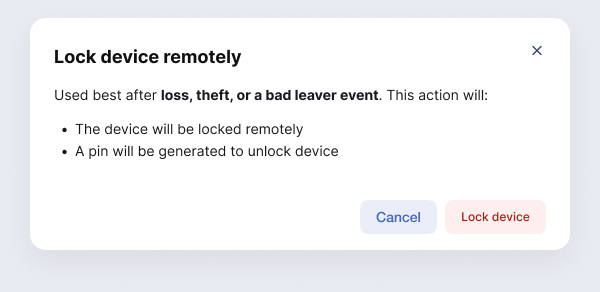
Bis das Gerät online ist und gesperrt wurde, zeigt die Detailansicht an, dass die Sperre aussteht.
Gerät entsperren
Öffne das Drei-Punkte-Menü des Geräts und wähle Gerät entsperren. Wie es weitergeht, hängt vom Betriebssystem ab.
deeploi zeigt dir eine PIN. Gib diese PIN auf dem gesperrten Mac ein, um ihn zu entsperren. Mit dem Kopiersymbol kopierst du die PIN.
Klicke auf Gerät entsperren. Der PC wird entsperrt, sobald er das nächste Mal online ist.
Gerät per Wipe löschen
Ein Wipe kann nicht rückgängig gemacht werden. Er löscht alle Daten, Einstellungen und Apps auf dem Gerät. Unter Windows kann er auch das Betriebssystem löschen. Der PC braucht dann einen Wiederherstellungs-USB-Stick, bevor ihn jemand wieder nutzen kann.
- Gehe zu Inventory → Devices und klicke auf das Gerät.
- Klicke auf das Drei-Punkte-Menü und wähle Erase data.
- Klicke im Dialog Daten vom Gerät löschen auf Daten löschen.
- Gib den Bestätigungscode aus deiner E-Mail ein.
Nach dem Wipe zeigt die Detailansicht das Datum, an dem die Daten gelöscht wurden. Das Gerät bleibt in deinem Inventar. Wie du es entfernst, steht unter Soll ich ein Gerät archivieren oder löschen?