

Mitarbeitende installieren iPhone- und iPad-Apps selbst
Mit Self-Service entscheidest du pro App, ob deeploi sie auf jedem iPhone und iPad im Bundle installiert oder ob Mitarbeitende sie selbst installieren, wenn sie sie brauchen. Ihre Apps finden sie in der neuen App Self-Service, die automatisch auf ihrem Gerät erscheint.
deeploi schaltet Self-Service zuerst für eine kleine Gruppe von Unternehmen frei. Wenn du es nutzen möchtest, wende dich an den deeploi Support. Dein Unternehmen braucht dafür ein mit deeploi verbundenes Apple Business Manager.
Was ändert sich, wenn Self-Service aktiv ist?
| Wer | Was passiert |
|---|---|
| Mitarbeitende | Jedes Arbeits-iPhone und -iPad, das mit deeploi verbunden und einer Person zugewiesen ist, bekommt die App Self-Service. Niemand muss sie installieren, und Mitarbeitende können sie nicht löschen. Sie öffnet sich bereits angemeldet und zeigt die Apps für dieses Gerät. Auf iPhones und iPads, die nicht über den Apple Business Manager eingerichtet wurden, fragt iOS die Person bei jeder Installation nach einer Bestätigung. Auf Geräten, die über den Apple Business Manager eingerichtet wurden, werden Apps ohne Nachfrage installiert. |
| Du | In jedem Bundle wählst du für jede iPhone- und iPad-App Auto-Install oder Self-Service. |
| Bereits installierte Apps | Nichts ändert sich. Wenn du eine App auf Self-Service umstellst, wird sie nie von einem Gerät entfernt, und installierte Apps bekommen weiter Updates. |
| Macs und Windows-Geräte | Nichts ändert sich. |
Eine App auf Self-Service umstellen
- Gehe im Dashboard zu Bundles, wähle das Bundle aus, klicke auf ... und wähle Edit bundle.
- Öffne die Einstellungen der iPhone- oder iPad-App, die du ändern möchtest.
- Wähle unter App Installation die Option Self-Service.
- Klicke auf Save.
Ab dann installiert deeploi diese App nicht mehr von sich aus, zum Beispiel auf einem neuen iPhone oder für eine Person, die du dem Bundle hinzufügst. Stattdessen erscheint sie in der App Self-Service.
Ist die Option Self-Service ausgegraut, hat dein Unternehmen im Apple Business Manager keine Lizenz für diese App. Füge Lizenzen im Apple Business Manager hinzu, wie hier beschrieben.
Was sehen Mitarbeitende?
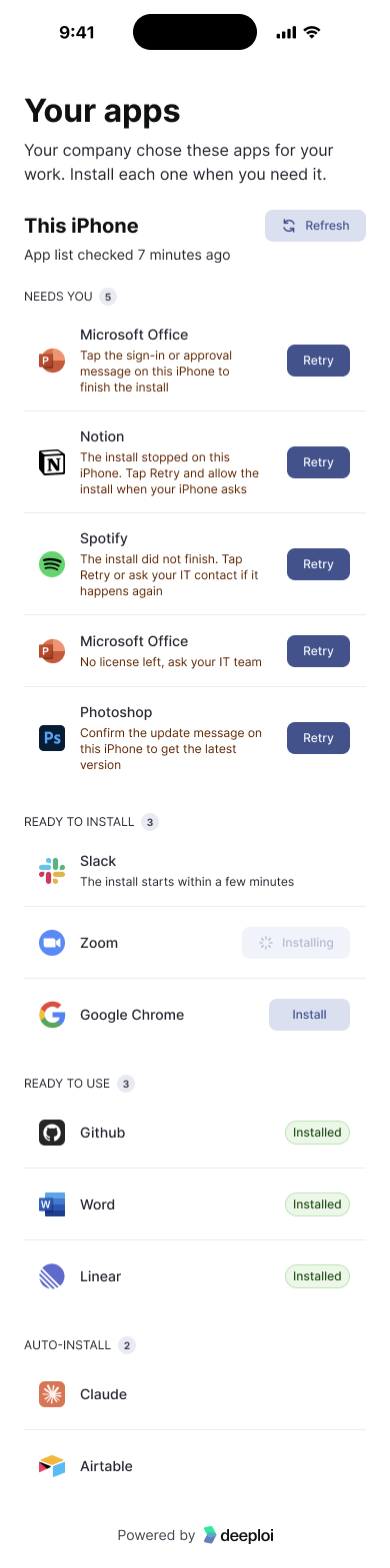
Mitarbeitende öffnen Self-Service auf ihrem iPhone oder iPad. Die App ordnet ihre Apps in vier Bereiche:
| Bereich | Was dort steht |
|---|---|
| Needs you | Apps, die auf die Person warten, mit dem Grund und einem Button Retry. Zum Beispiel wartet iOS darauf, dass sie eine Anmelde- oder Freigabemeldung antippt, oder alle Lizenzen sind vergeben. |
| Ready to install | Self-Service-Apps, die noch nicht auf dem Gerät sind. Die Person tippt auf Install, und die Installation startet innerhalb weniger Minuten. |
| Ready to use | Installierte Apps, mit dem Tag Installed. |
| Auto-install | Apps, die dein Unternehmen automatisch installiert und die noch nicht angekommen sind. Hier muss niemand etwas tun. Ist der Bereich leer, wird er ausgeblendet. |
Mit Refresh fragen Mitarbeitende das Gerät nach seinen aktuellen Apps. Wird eine Self-Service-App gelöscht, steht sie wieder unter Ready to install.
Mitarbeitende können sich auch im Browser unter app.deeploi.io/self-service mit ihrer Arbeits-E-Mail-Adresse anmelden. Für dein Team gibt es eine eigene Anleitung: Wie installiere ich Arbeits-Apps auf meinem iPhone oder iPad?
Apps im Dashboard prüfen oder installieren
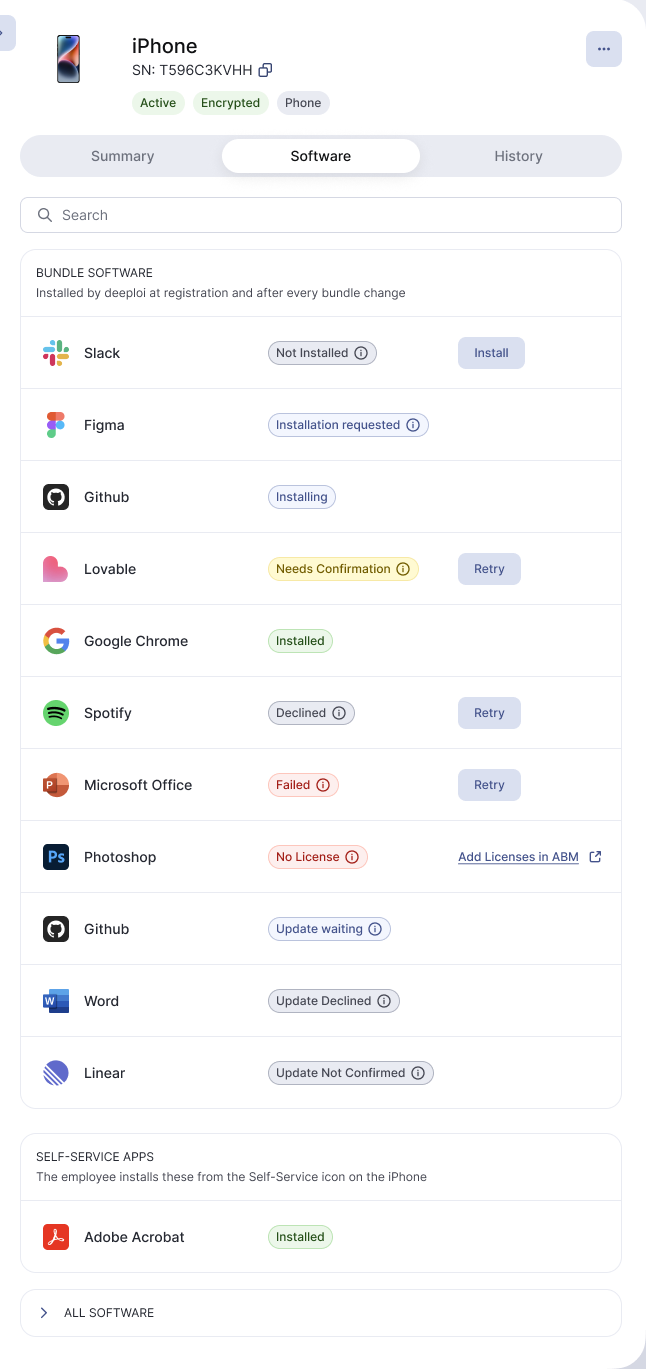
Öffne ein Gerät unter Inventory und wechsle zum Tab Software. Self-Service-Apps haben einen eigenen Bereich Self-service apps unter Bundle software. Jede App zeigt einen Status-Tag. Fährst du mit der Maus darüber, siehst du, was er bedeutet und ob du etwas tun musst.
| Tag | Was du tust |
|---|---|
| Not Installed | Nichts. Die Person installiert die App über Self-Service, oder du klickst auf Install und forderst sie für sie an. |
| Installation requested, Installing | Nichts. Die Installation startet innerhalb weniger Minuten. |
| Needs Confirmation | Bitte die Person, die Anmelde- oder Freigabemeldung auf ihrem iPhone oder iPad anzutippen. Ist die Meldung weg, klicke auf Retry. |
| Update waiting | Bitte die Person, die Update-Meldung auf ihrem iPhone oder iPad anzutippen. |
| Declined, Failed | Sprich mit der Person und klicke dann auf Retry. |
| No License | Alle Lizenzen für die App sind vergeben. Klicke auf Add Licenses in ABM und kaufe weitere im Apple Business Manager. |
Mit Refresh app list fragst du das Gerät nach seinen aktuellen Apps. Installierte iPhone- und iPad-Apps haben keinen Button Reinstall.