

Was gehört ins Onboarding-Formular?
Du öffnest das Onboarding-Formular im Profil der Mitarbeitenden, wie unter Onboarding-Prozess beschrieben. Das Formular hat bis zu fünf Schritte: Employee Information, Workspace, Gerätezuordnung, Lieferadresse und Summary. Lieferadresse erscheint nur, wenn du ein Gerät kaufst oder mietest. Mit Continue (unten rechts) gehst du zum nächsten Schritt, mit Back (unten links) zurück.
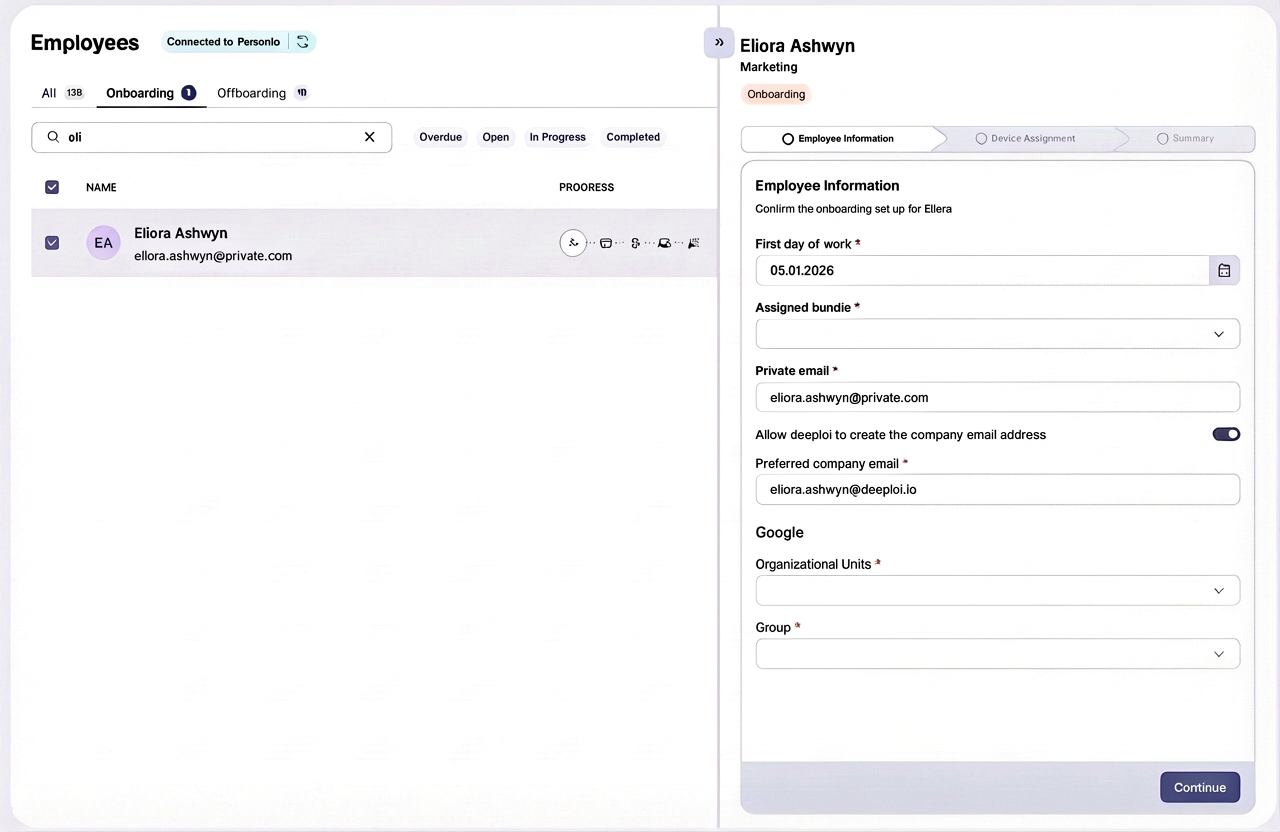
Employee Information
Der erste Schritt erfasst die wichtigsten Details, die für die Vorbereitung von Accounts und Zugriffen nötig sind. Alle drei Felder sind Pflichtfelder.
| Feld | Was es bewirkt |
|---|---|
| Erster Arbeitstag | Legt den Zeitplan für die Account-Erstellung fest. deeploi übernimmt das Startdatum aus dem Datensatz der Person. Das früheste wählbare Datum ist morgen. |
| Zugewiesenes Bündel | Bestimmt, welche Software-Accounts erstellt werden. Hat dein Unternehmen nur ein Bundle, wählt deeploi es für dich aus. |
| Private E-Mail | Die private E-Mail-Adresse der Person. deeploi übernimmt sie aus dem Datensatz, wenn eine vorhanden ist. |
Workspace
Im zweiten Schritt richtest du den geschäftlichen E-Mail-Account ein. Der Schritt heißt wie dein Workspace, zum Beispiel Google Workspace oder Microsoft 365 Workspace.
| Feld | Was es bewirkt |
|---|---|
| Bevorzugte E-Mail des Unternehmens | Die Adresse, die deeploi für die Person erstellt. deeploi schlägt eine Adresse nach dem E-Mail-Format unter Settings → Workspace vor, zum Beispiel vorname.nachname@deinefirma.de. Du kannst sie ändern. Adressen mit "+" werden für neue Accounts nicht unterstützt. |
| Aktuelle E-Mail des Unternehmens | Erscheint statt Bevorzugte E-Mail des Unternehmens, wenn deeploi für dein Unternehmen keine E-Mail-Accounts erstellt. Trage die Adresse ein, die die Person bereits hat. Ob deeploi Accounts erstellt, legst du mit Allow deeploi to manage workspace account setup unter Settings → Workspace fest. |
Ist die Adresse schon vergeben, zum Beispiel als Alias, als freigegebenes Postfach oder als bestehender Account, zeigt deeploi den Konflikt an und fragt How do you want to handle this? Wähle eine Option, bevor du weitermachst:
| Option | Was passiert |
|---|---|
| Delete & Create | Entfernt den Alias, das freigegebene Postfach oder den bestehenden Account und erstellt einen neuen Account |
| Convert to user mailbox | Macht aus dem freigegebenen Postfach einen persönlichen Account für die Person (nur Microsoft 365) |
| Update existing account | Behält den bestehenden Account und aktualisiert Gruppen, Lizenzen und Passwort. Du entscheidest, ob deeploi das Passwort zurücksetzt. |
| Skip account creation | Weist der Person die Adresse zu, ohne einen Account zu erstellen. Den Account richtest du selbst ein und teilst die Anmeldedaten selbst. |
Wenn du Update existing account ohne Zurücksetzen des Passworts wählst oder Skip account creation, teilt deeploi kein Passwort mit den neuen Mitarbeitenden. Sorg dafür, dass sie ihre Anmeldedaten von dir bekommen.
Workspace-Einstellungen
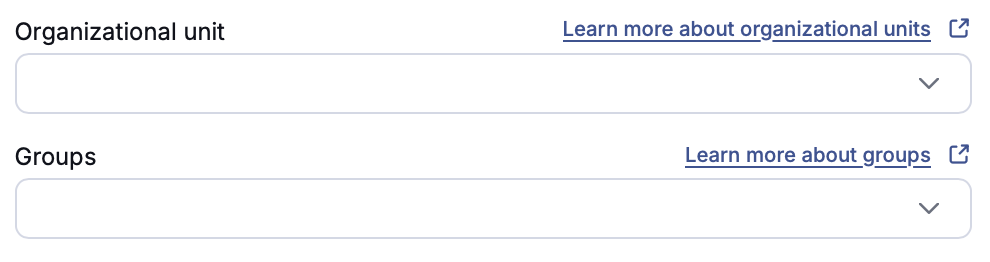
Je nach deinem Workspace-Setup kannst du neue Mitarbeitende Gruppen und Strukturen zuweisen, die automatisch ab dem ersten Tag gelten. Diese Felder erscheinen nur, wenn deeploi den E-Mail-Account erstellt.
Weise eine Organisationseinheit und Gruppen zu. Beides ist optional. Die Mitarbeitenden werden beim Erstellen ihres Accounts hinzugefügt.
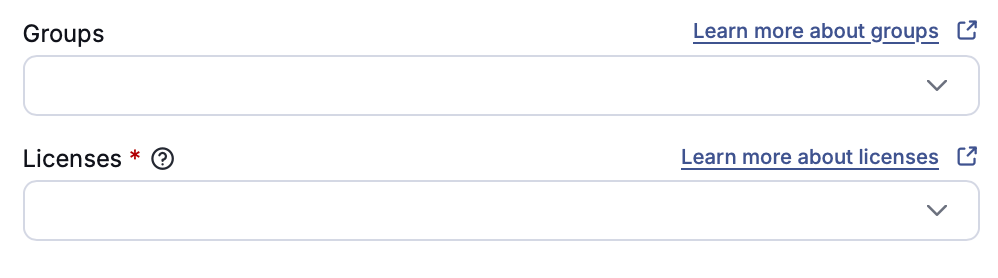
Weise Gruppen (optional) und Lizenzen (Pflichtfeld) zu. Die Gruppen und Lizenzen, die du unter Settings → Workspace als Standard markiert hast, stehen oben in der jeweiligen Liste. Sie werden nicht automatisch ausgewählt. Falls deeploi dein Microsoft 365-Lizenzmanagement übernimmt, werden Lizenzen automatisch beim Onboarding zugewiesen.
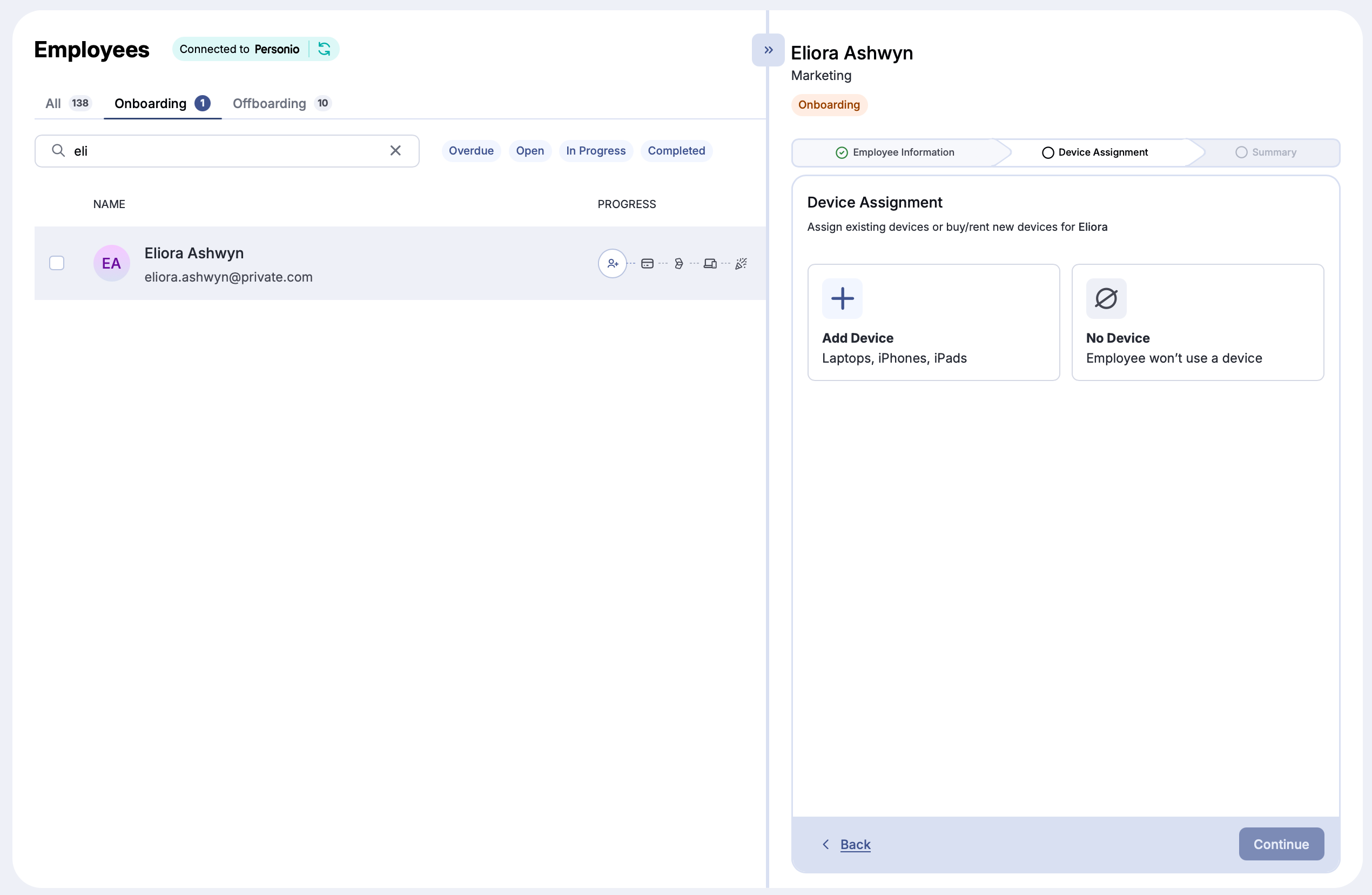
Gerätezuordnung
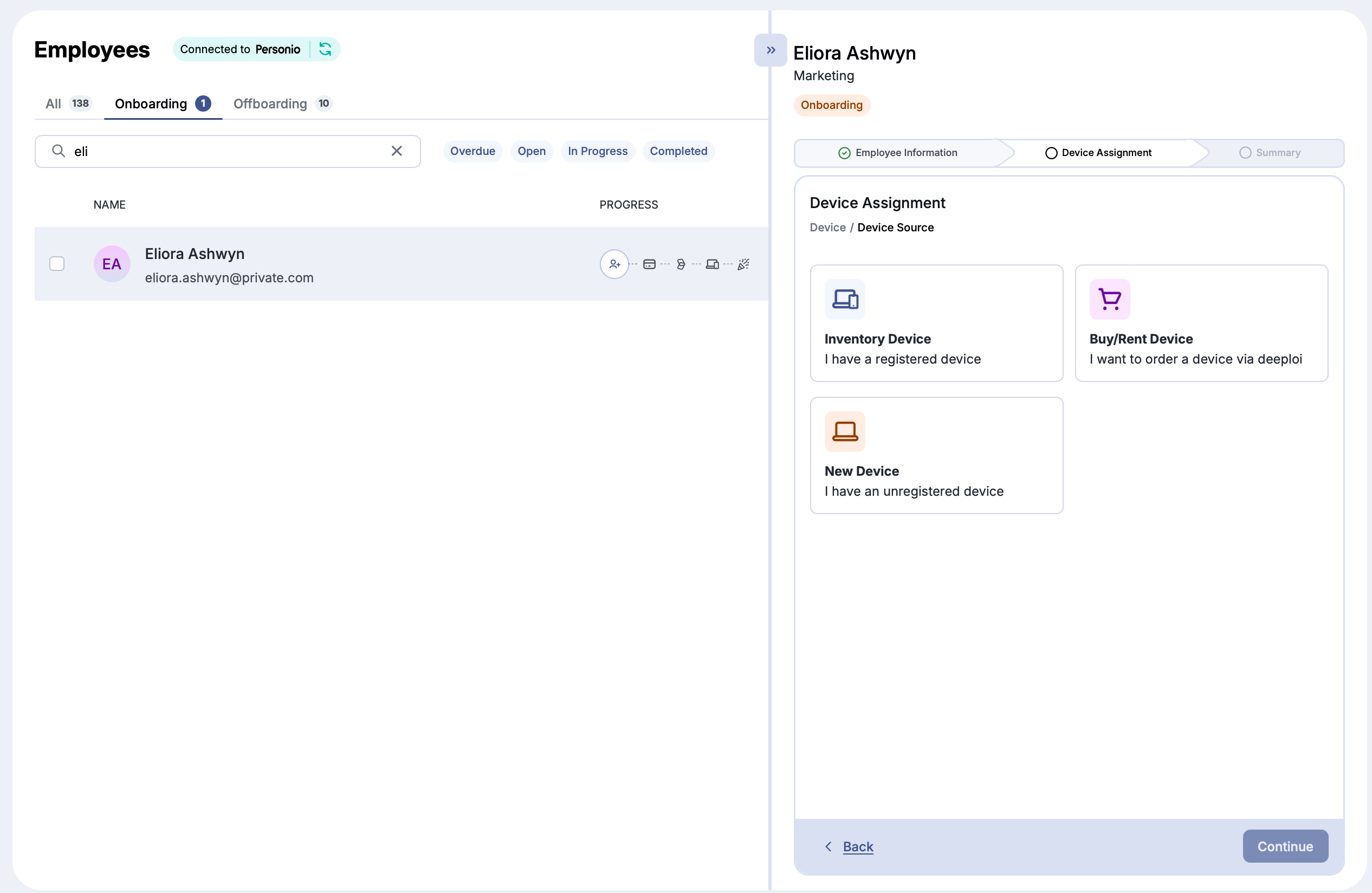
Im dritten Schritt entscheidest du, ob neue Mitarbeitende ein Gerät erhalten. Mit Kein Gerät wird automatisch eine Light License vergeben. Mit Gerät hinzufügen öffnen sich die Geräteoptionen. Du kannst bei Bedarf mehrere Geräte zuweisen, zum Beispiel einen Laptop und ein Telefon. Peripheriegeräte allein zählen nicht als Gerät. Wer nur Peripheriegeräte erhält, bekommt eine Light License.
| Gerätetyp | Was es ist |
|---|---|
| Inventargerät | Ein bereits bei deeploi registriertes Gerät, das aktuell niemandem zugewiesen ist (auf Lager). Hier kannst du auch Peripheriegeräte aus deinem Inventar hinzufügen. Falls das Gerät noch Mitarbeitenden zugewiesen ist, die das Unternehmen verlassen, oder du noch nicht weißt, welches Gerät die neue Person bekommt, wähle stattdessen Neues Gerät, damit die richtigen Registrierungserinnerungen versendet werden. |
| Gerät kaufen/mieten | Bestelle ein neues Gerät über die Beschaffungspartner von deeploi. Katalog-Geräte werden in etwa 2 Wochen geliefert. Individuelle Geräte dauern länger. Mehr Details unter Gerätebeschaffung weiter unten. |
| Neues Gerät | Für Geräte, die noch nicht bei deeploi registriert oder nicht über deeploi gekauft wurden. Wähle das Betriebssystem (macOS, iOS, Windows) und füge eine Anmerkung für Zuweisung und Setup hinzu, zum Beispiel Seriennummer oder Farbe. |
Gerätebeschaffung
Bei der Auswahl eines Geräts zum Kauf oder Mieten sind Geräte in Kategorien wie Laptops, Tablets, Telefone und Peripheriegeräte unterteilt. Jedes Gerät ist mit Basic, Advanced oder Performance gekennzeichnet, um die Auswahl zu erleichtern. Für ein individuelles Gerät, das nicht im Katalog steht, klicke unten auf der Beschaffungsseite auf Request a custom device. Wie der Anfrage- und Checkout-Prozess abläuft, erfährst du unter Gerät bestellen.
Lieferadresse
Dieser Schritt erscheint nur, wenn du ein Gerät kaufst oder mietest. Wähle eine gespeicherte Adresse oder einen Bürostandort, oder trage eine neue Adresse ein. Empfänger, Adresse, Stadt, Postleitzahl und Land sind Pflichtfelder. deeploi trägt die Adresse deines Unternehmens ein und ergänzt den Namen der Person als c/o. Deine Rechnungsdaten müssen unter Settings vollständig sein, bevor du weitermachen kannst.
Absenden
Vor dem Absenden zeigt deeploi eine Zusammenfassung aller Auswahlen als Zeitleiste: welche Accounts deeploi erstellt, welche E-Mails versendet werden und welche Geräte die Person registriert. Klicke auf Back (unten links), um Änderungen vorzunehmen, oder auf Submit (unten rechts), um das Onboarding zu starten.
Hast du ein Gerät bestellt, das Comspot liefert, akzeptiere vor dem Absenden in der Zusammenfassung deren Bedingungen.