Standards für Onboarding und Offboarding festlegen
Die Tabs Onboarding und Offboarding in Settings legen fest, was deeploi bei jedem Mitarbeiter macht, der anfängt oder geht. So musst du es nicht jedes Mal neu entscheiden. Geh zu Settings → Onboarding oder Settings → Offboarding, ändere, was du brauchst, und klick auf Save Changes.
Beide Tabs sind verfügbar, sobald dein Workspace verbunden ist. Siehe Workspace-Einstellungen.
Was kannst du fürs Onboarding festlegen?
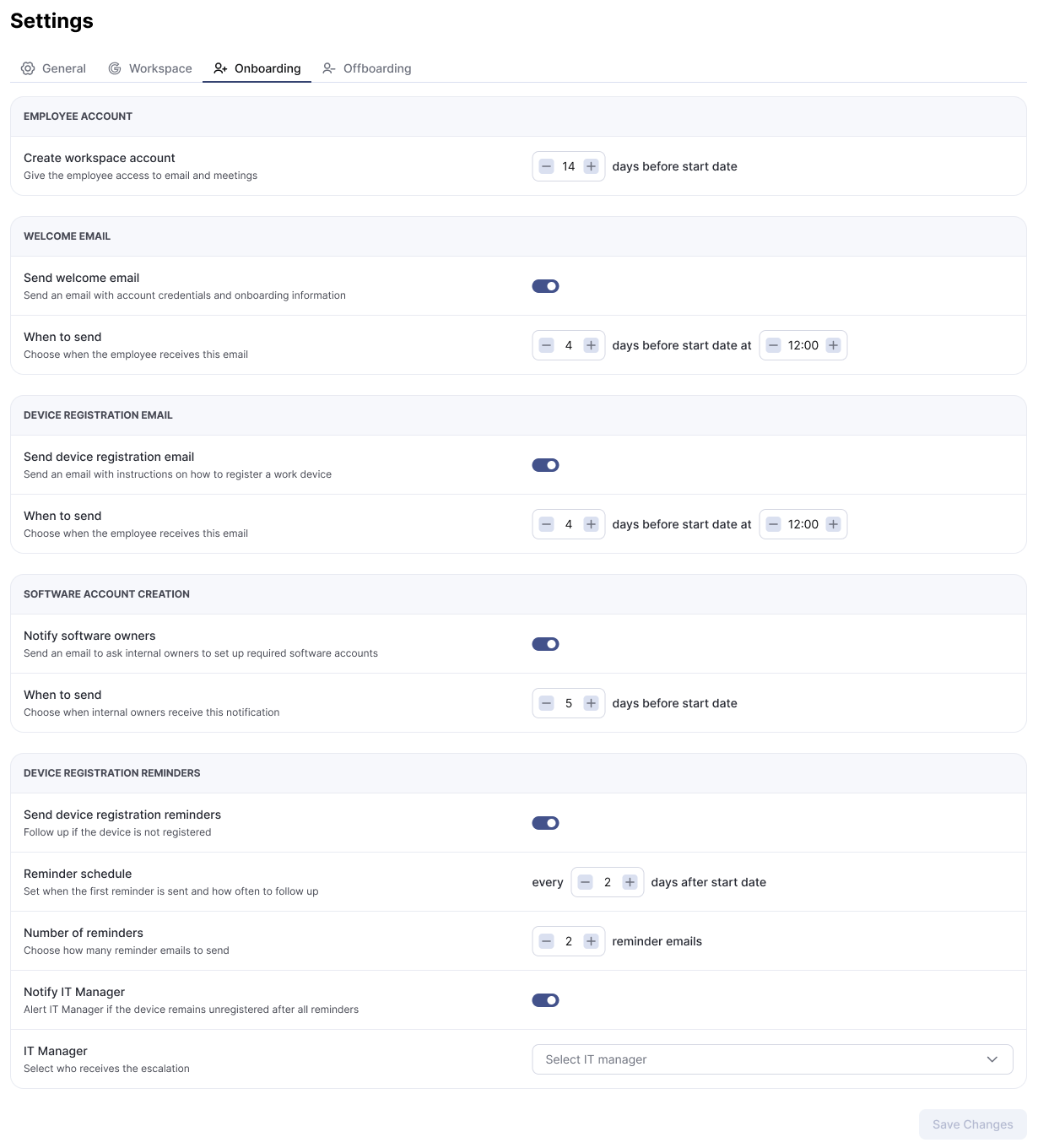
Alle Zeitpunkte zählen ab dem Startdatum des Mitarbeiters. Die Uhrzeit ist die Stunde, die du im Feld einträgst (0 bis 23).
| Einstellung | Wirkung | Standard |
|---|---|---|
| Create workspace account | Wie viele Tage vor dem Startdatum deeploi das E-Mail-Konto des Mitarbeiters anlegt. | 14 Tage vorher |
| Send welcome email | Schickt dem Mitarbeiter seine Zugangsdaten und Infos zum Onboarding. Wenn du das ausschaltest, gibst du die Zugangsdaten selbst weiter. | Aktiv, 4 Tage vorher um 12 Uhr |
| Send device registration email | Schickt dem Mitarbeiter eine Anleitung, wie er sein Arbeitsgerät verbindet. Wenn du das ausschaltest, schickst du die Anleitung selbst. | Aktiv, 4 Tage vorher um 12 Uhr |
| Notify software owners | Schreibt den internen Verantwortlichen deiner Apps, damit sie die Konten anlegen, die der neue Mitarbeiter braucht. Wenn du das ausschaltest, sprichst du die Verantwortlichen selbst an. | Aktiv, 5 Tage vorher |
| Send device registration reminders | Erinnert den Mitarbeiter, wenn sein Gerät nach dem Startdatum noch nicht verbunden ist. | Aktiv |
| Reminder schedule | Wie viele Tage zwischen den Erinnerungen liegen, gezählt ab dem Startdatum. | Alle 2 Tage |
| Number of reminders | Wie viele Erinnerungs-E-Mails der Mitarbeiter bekommt. | 2 |
| Notify IT Manager | Benachrichtigt einen Owner oder Manager, wenn das Gerät nach der letzten Erinnerung immer noch nicht verbunden ist. | Aktiv |
| IT Manager | Wer diese Benachrichtigung bekommt. Du kannst jeden Owner oder Manager wählen. Wenn du niemanden wählst, benachrichtigt deeploi deinen Hauptkontakt bei deeploi. | Nicht gesetzt |
Mit den Standardwerten gehen die Erinnerungen 2 und 4 Tage nach dem Startdatum raus, die Benachrichtigung an den IT Manager 2 Tage später. Die Texte der E-Mails findest du unter Geräte-Registrierungserinnerungen.
Wichtig
Die Reihenfolge der E-Mails ist fest. Die Welcome-E-Mail kann nicht vor dem Anlegen des E-Mail-Kontos rausgehen und am Startdatum nicht nach 10 Uhr. Die E-Mail zur Geräteregistrierung kann nicht vor der Welcome-E-Mail rausgehen. Wenn ein Zeitpunkt diese Reihenfolge verletzt, zeigt der Tab einen Fehler und speichert nicht.
Was kannst du fürs Offboarding festlegen?
Jedes Offboarding startet mit diesen Einstellungen. Für einzelne Mitarbeiter kannst du sie im Offboarding-Formular trotzdem ändern.
E-Mail-Konto und Daten
Das Deletion window legt fest, wann deeploi das E-Mail-Konto des Mitarbeiters löscht: Immediately, nach 30, 60 oder 90 Tagen, Don't delete oder nach einer eigenen Anzahl Tage nach dem Offboarding (Custom). Standard ist Immediately. Die übrigen Optionen hängen von deinem Workspace ab.
| Einstellung | Wirkung | Standard |
|---|---|---|
| Block sign-in | Beendet alle aktiven Sitzungen und verhindert, dass sich der Mitarbeiter nach seinem letzten Arbeitstag anmeldet. | Aktiv |
| Convert to shared mailbox | Macht das Postfach zu einem geteilten Postfach, damit Kollegen es weiter öffnen können. Wer Zugriff bekommt, wählst du unter Grant shared mailbox access to. | Aktiv |
| Forward emails | Leitet eingehende E-Mails an einen Kollegen weiter, nachdem das Konto gesperrt wurde. Wen, wählst du unter Forward emails to. | Nicht aktiv |
| Share data access | Gibt Kollegen Zugriff auf die Dateien des Mitarbeiters. Wen, wählst du unter Share data access with. | Aktiv |
| Send auto-reply message | Teilt Absendern mit, dass der Mitarbeiter das Unternehmen verlassen hat. Den Text schreibst du unter Auto-reply message. Du kannst den Namen des Mitarbeiters sowie Name und E-Mail des Vorgesetzten einfügen. | Nicht aktiv |
| Einstellung | Wirkung | Standard |
|---|---|---|
| Suspend account | Verhindert ab dem letzten Arbeitstag, dass sich der Mitarbeiter anmeldet. | Aktiv |
| Archive account | Behält alle Daten des Mitarbeiters zum günstigeren Preis einer Google-Archivlizenz. | Aktiv |
| Keep address as an alias | Leitet E-Mails an die alte Adresse an einen Kollegen weiter, nachdem das Konto gelöscht wurde. Wen, wählst du unter Assign email alias to. | Aktiv |
| Transfer Drive & data | Kopiert die Google-Drive-Dateien und weitere Daten des Mitarbeiters an einen Kollegen, bevor das Konto gelöscht wird. Wen, wählst du unter Transfer data to. | Aktiv |
Mit Immediately wird das E-Mail-Konto direkt nach dem Offboarding gelöscht. Richte vorher die Datenübertragung oder den geteilten Zugriff ein, bevor du diese Option wählst.
Gruppen, Geräte und Software
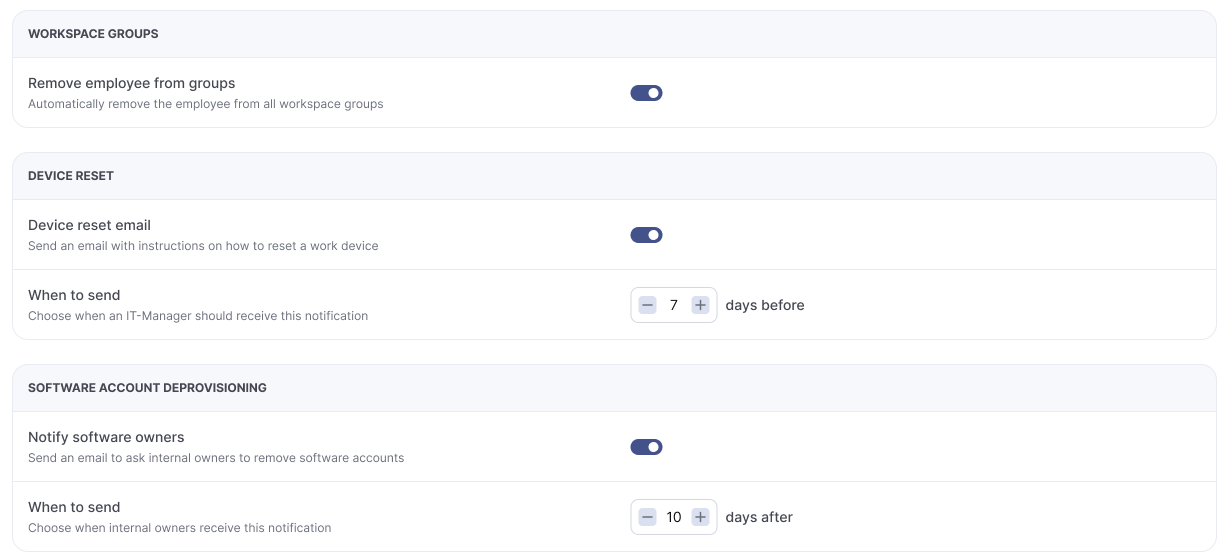
| Einstellung | Wirkung | Standard |
|---|---|---|
| Remove employee from groups | Entfernt den Mitarbeiter aus allen Gruppen in deinem Workspace. | Aktiv |
| Device reset email | Schickt dir eine Anleitung, wie du die Arbeitsgeräte des Mitarbeiters zurücksetzt. Hat der Mitarbeiter keine Geräte zum Zurücksetzen, wird nichts verschickt. | Aktiv, 7 Tage vor dem letzten Arbeitstag |
| Notify software owners | Schreibt den internen Verantwortlichen deiner Apps, damit sie die Konten des Mitarbeiters entfernen. Wenn du das ausschaltest, sprichst du die Verantwortlichen selbst an. | Aktiv, 10 Tage nach dem letzten Arbeitstag |