Was gehört ins Offboarding-Formular?
Du öffnest das Offboarding-Formular im Profil der Mitarbeitenden, wie unter Offboarding-Prozess beschrieben. Das Formular öffnet sich als eigene Seite und hat vier Schritte: Schedule, Email & Data, Software Access und Summary. Email & Data erscheint nur, wenn dein Google Workspace oder Microsoft 365 mit deeploi verbunden ist. Mit Continue (unten rechts) gehst du weiter, mit Back (unten links) zurück.
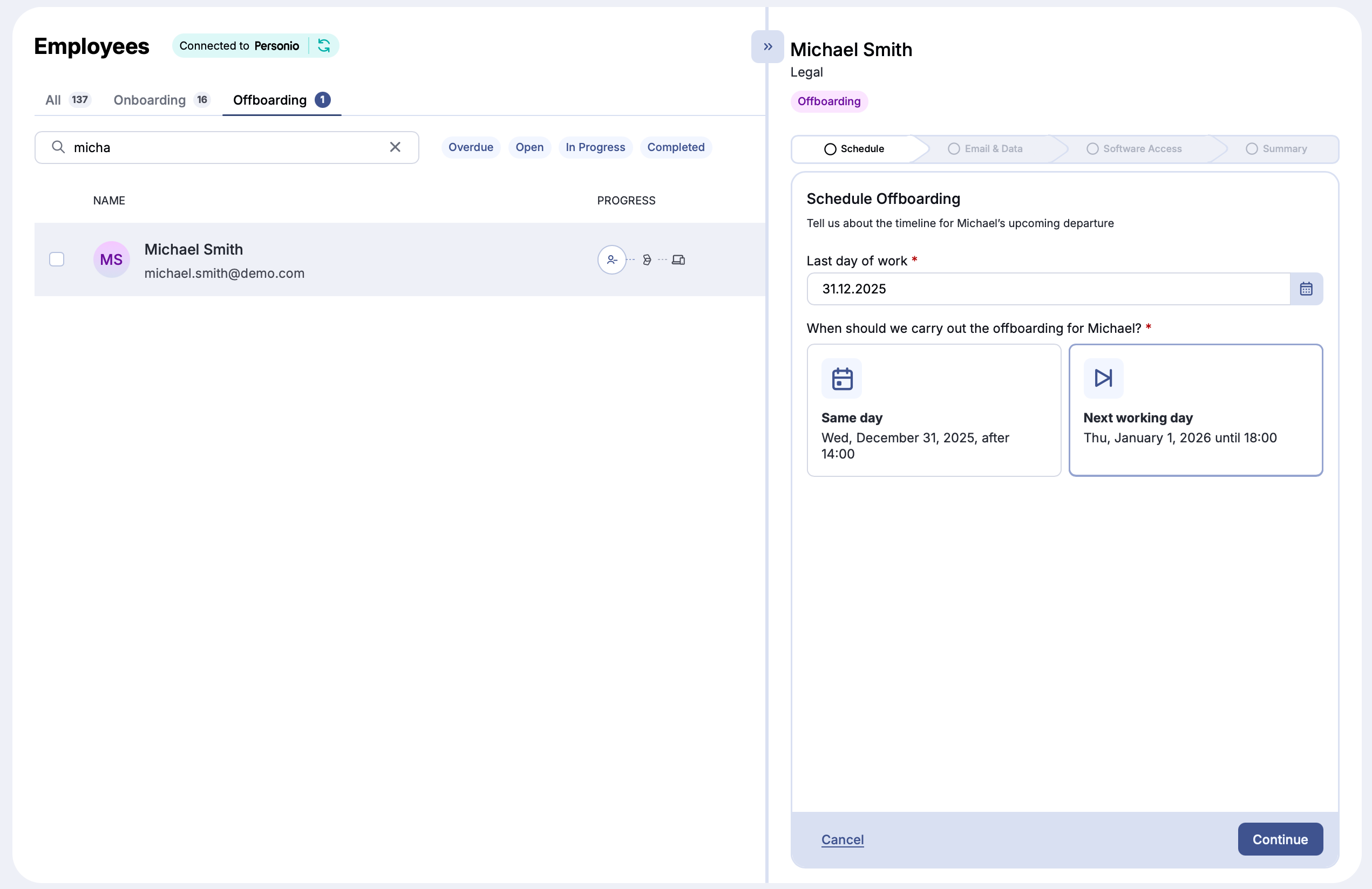
Offboarding terminieren
Lege fest, wann das Offboarding läuft.
| Feld | Was es bewirkt |
|---|---|
| Letzter Tag der Arbeit | Der letzte Arbeitstag der Person. Ist das Datum schon hinterlegt, zum Beispiel aus deinem HR-System, wird es hier angezeigt und lässt sich im Formular nicht ändern. |
| Date und Time unter Offboarding runs on | Wann deeploi den Zugang zum Workspace-Account (Google Workspace oder Microsoft 365) entfernt. Dieser Zeitpunkt gilt nicht für die anderen Software-Accounts im Bundle, siehe Software-Zugriffe weiter unten. Wähle ein Datum ab heute und eine volle Stunde. Standard sind der letzte Arbeitstag und 14:00 Uhr. Die Uhrzeit gilt in der Zeitzone deines Browsers. |
Fällt das Datum auf ein Wochenende, schließt deeploi das Offboarding am nächsten Werktag ab. deeploi startet innerhalb von etwa einer Stunde nach der gewählten Uhrzeit.
Dies aktualisiert oder ändert keine Daten in deinem HR-System.
E-Mail und Daten
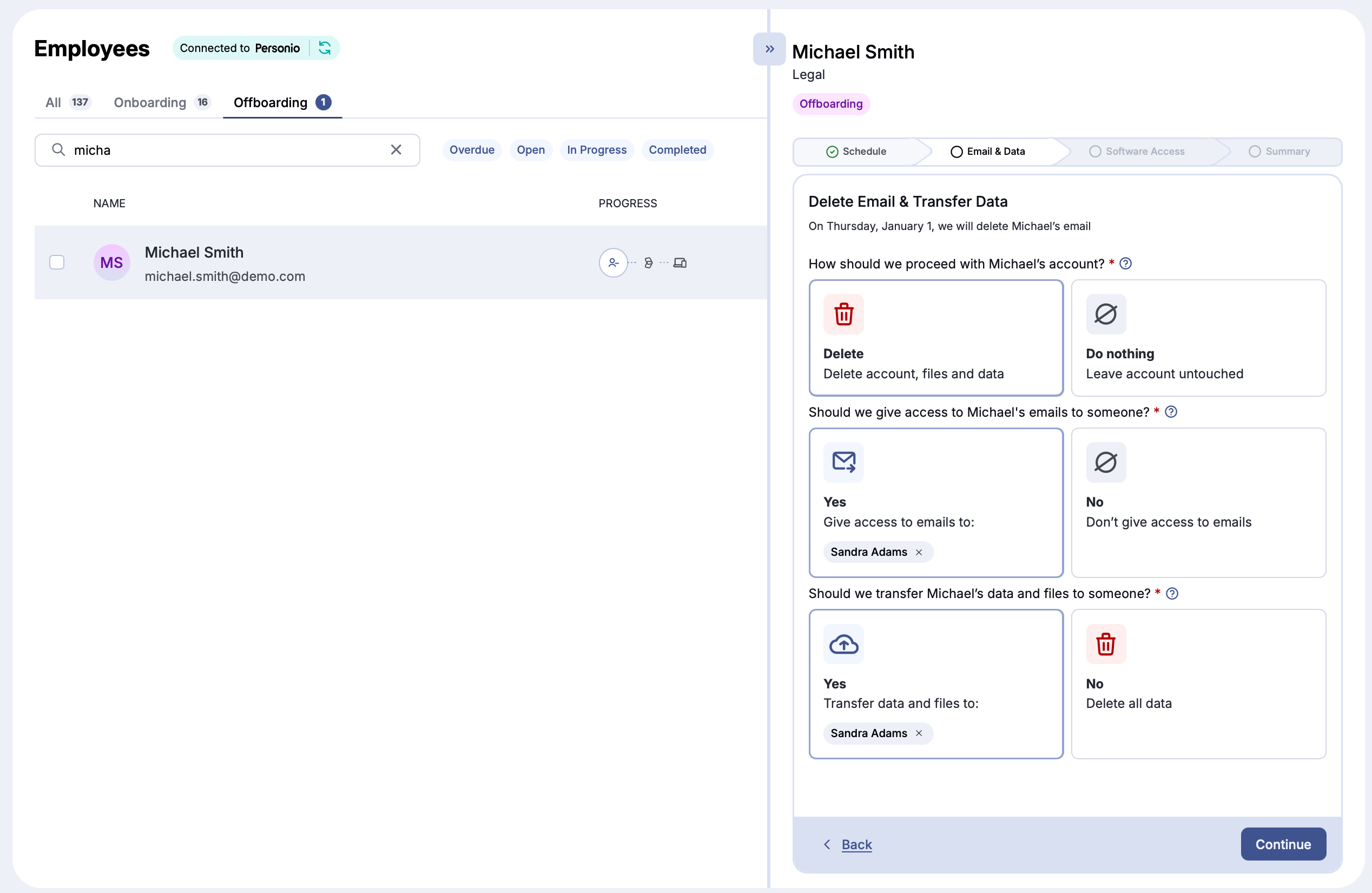
Entscheide, was mit dem E-Mail-Account und den Daten geschehen soll. Jedes Offboarding startet mit den Standards aus Settings → Offboarding. Du kannst sie für diese Person ändern. Hast du etwas geändert, holt Restore Defaults die Ausgangswerte zurück.
Jede Option ist eine Auswahl zwischen Yes und No. Welche Optionen es gibt, hängt von deinem Workspace ab.
| Option | Was passiert |
|---|---|
| Suspend account | Verhindert, dass sich die Person anmeldet und Dienste nutzt |
| Archive account | Behält alle Daten zu geringeren Lizenzkosten. Erscheint nur, wenn Archivieren für dein Unternehmen aktiviert ist. |
| Transfer data ownership | Macht eine Kollegin oder einen Kollegen zum Eigentümer der Daten aus Google Drive und Docs, Kalender und Looker Studio |
| Account deletion | Wann der Account gelöscht wird: Immediately, After 30 days, After 60 days, After 90 days, Don't delete oder Custom (Datum wählen) |
| Keep email address as an alias | Nach dem Löschen gehen E-Mails an die alte Adresse an eine Kollegin oder einen Kollegen. Erscheint nicht, wenn du Don't delete gewählt hast. |
| Option | Was passiert |
|---|---|
| Block sign-in | Blockiert die Anmeldung am letzten Arbeitstag |
| Shared mailbox | Wandelt das Postfach in ein freigegebenes Postfach um und gibt den ausgewählten Personen Zugriff |
| Forward emails | Leitet eingehende E-Mails an eine Person weiter. Eine Kopie bleibt im Postfach. |
| Share data access | Gibt einer Person Zugriff auf die OneDrive-Dateien. Eigentümer bleibt der Account der ausscheidenden Person. |
| Auto-reply | Schickt Absendern automatisch eine Nachricht, dass die Person das Unternehmen verlassen hat. deeploi füllt die Nachricht aus deinen Einstellungen vor. Du kannst sie bearbeiten. |
| Account deletion | Wann der Account gelöscht wird: Immediately, After 30 days, After 60 days, After 90 days, Don't delete oder Custom (Datum wählen) |
Behältst du den Account und schaltest die anderen Optionen ab, weist deeploi dich darauf hin, dass Account und bezahlte Lizenz bestehen bleiben. Um beides kümmerst du dich dann selbst.
Auto-Antwort und E-Mail-Weiterleitung (nur Microsoft 365)
Für Microsoft 365-Kunden enthält der Schritt Email & Data im Offboarding-Formular die Optionen Forward emails und Auto-reply. Damit leitest du eingehende E-Mails an eine Kollegin oder einen Kollegen weiter oder schickst Absendern automatisch eine Nachricht, dass die Person das Unternehmen verlassen hat. Beides ist getrennt von den Optionen für den Postfachzugriff oben.
Software-Zugriffe
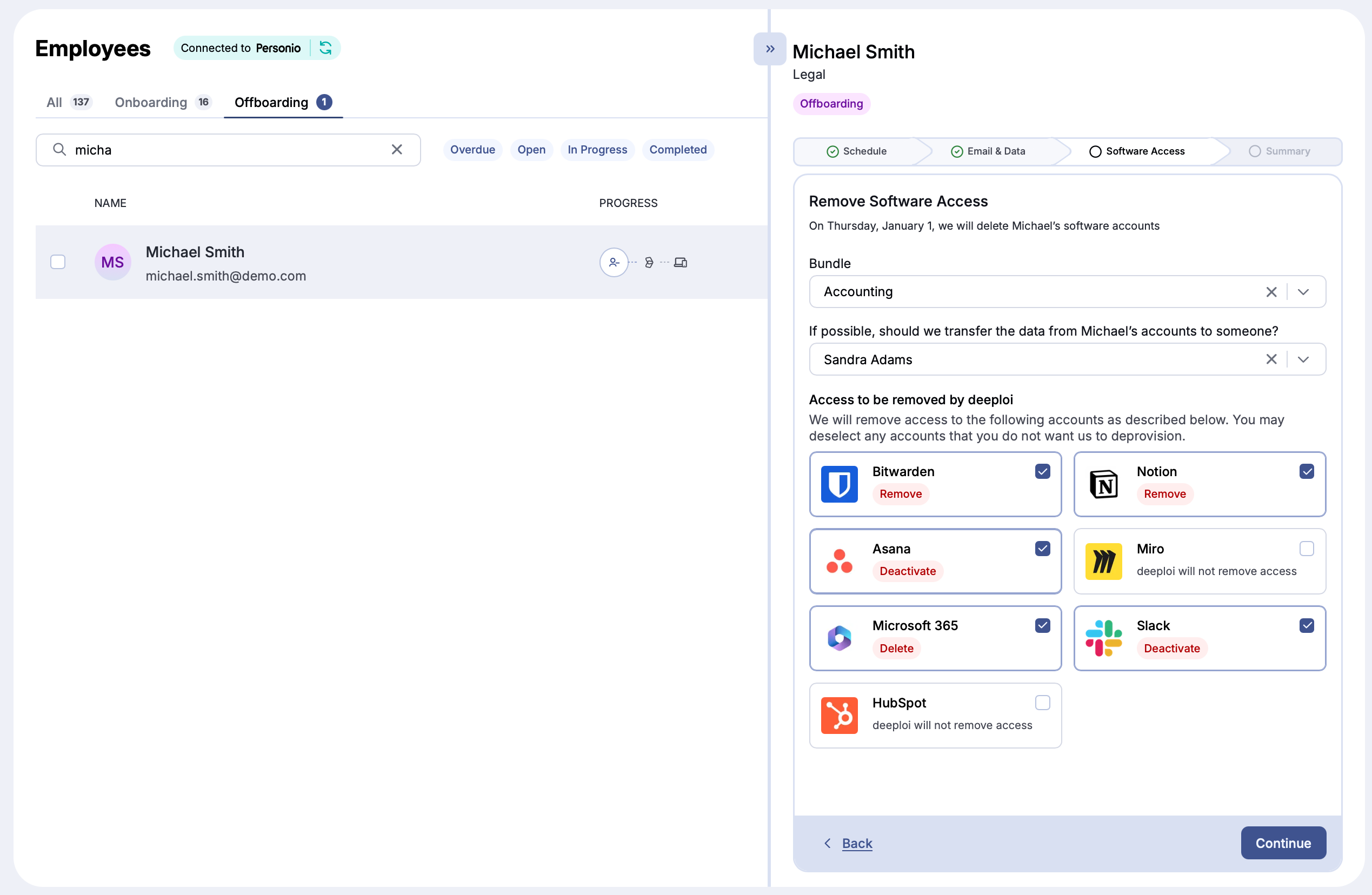
Das Feld Bündel zeigt das Bundle der Person. Ist kein Bundle zugewiesen, wähle eines aus, sonst entfernt deeploi keine Software-Zugriffe. Du kannst außerdem eine Person auswählen, an die Daten aus den Software-Accounts übertragen werden, wo das unterstützt wird.
| Bereich | Was passiert |
|---|---|
| Zugang wird durch deeploi entfernt | deeploi entfernt den Zugriff auf jede App in dieser Liste. Alle Apps sind standardmäßig ausgewählt. Wähle eine App ab, um den Zugriff zu behalten. |
| Zugang durch interne Eigentümer zu entfernen | Für Apps, die jemand in deinem Team verwaltet, schickt deeploi dieser Person eine E-Mail, den Zugriff manuell zu entfernen. Standardmäßig geht die E-Mail 10 Tage nach dem letzten Arbeitstag raus. |
Absenden
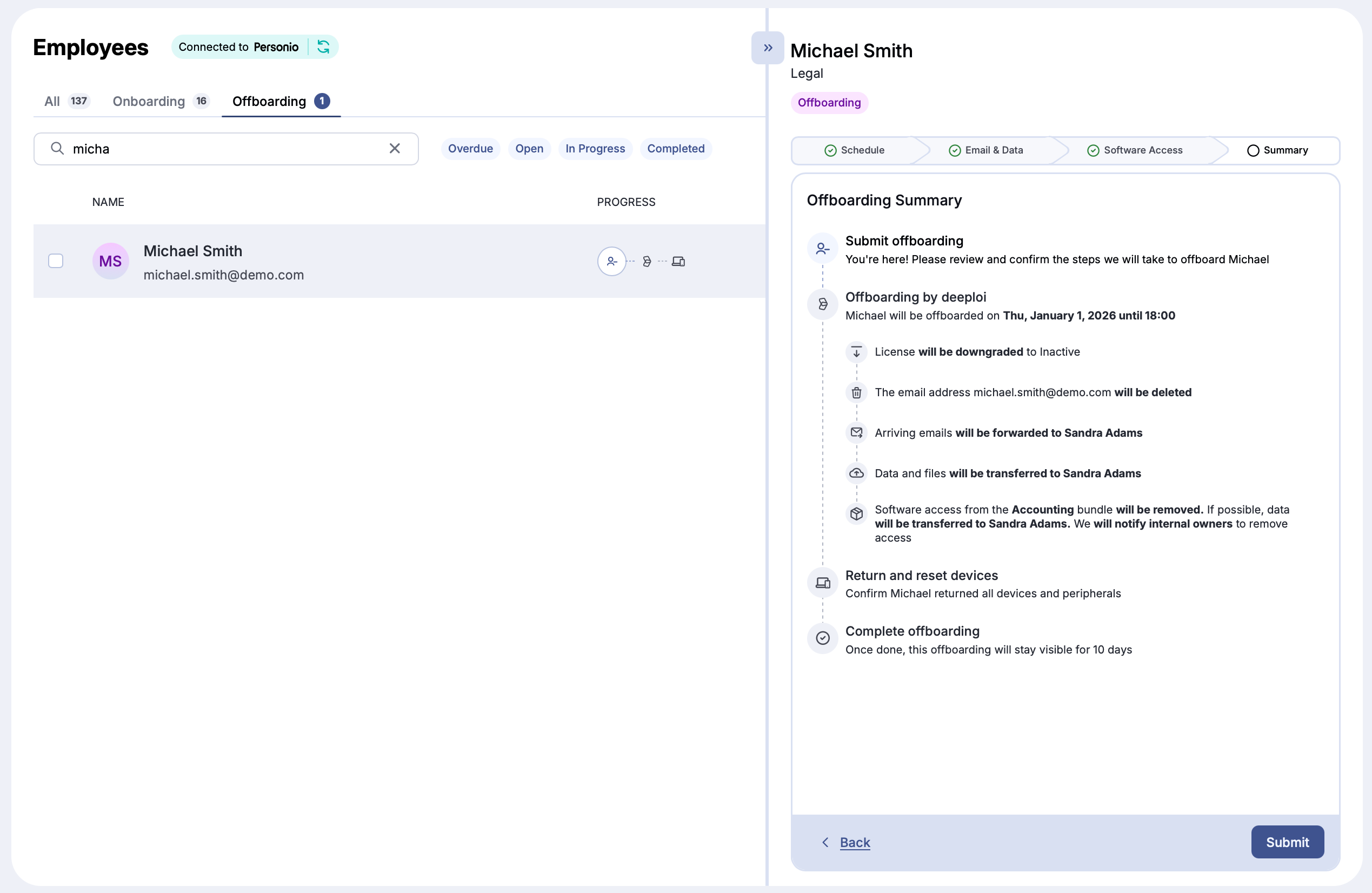
Vor dem Absenden zeigt deeploi eine Zusammenfassung aller Auswahlen als Zeitleiste. Klicke auf Back (unten links), um Änderungen vorzunehmen, oder auf Submit (unten rechts), um das Offboarding zu starten.