

Controls
Mit Controls schaltest du Sicherheitseinstellungen für alle verbundenen Geräte selbst ein, ohne dich an deeploi zu wenden. Jedes Control hat eine eigene Seite mit einer Liste deiner Geräte und ob sie die Einstellung erfüllen.
Bevor du startest
Du siehst Steuerung in der linken Seitenleiste, wenn deeploi die Einstellungen deiner Geräte zentral verwaltet. Die Seite selbst heißt Controls. Alle IT Owner in deinem deeploi-Konto können Controls ansehen und ändern. Du siehst Steuerung nicht? Wende dich an hello@deeploi.io.
Welche Controls kann ich einschalten?
Die Seite Controls hat zwei Bereiche. Unter System findest du die einzelnen Controls. Unter Compliance packs findest du fertige Pakete, die mehrere Controls auf einmal setzen.
| Control | Was es tut | Gilt für |
|---|---|---|
| OS Updates | Aktualisiert Geräte automatisch auf die neueste empfohlene OS-Version, 14 Tage nach ihrer Veröffentlichung. | macOS, iOS / iPadOS, Windows |
| Device Encryption | Verschlüsselt die Festplatte auf jedem unterstützten Gerät und speichert die Recovery Keys für dich. Ist standardmäßig eingeschaltet. | macOS, iOS / iPadOS, Windows (nicht Windows Home) |
| Password & Screen Lock | Legt Passwortregeln fest, zum Beispiel eine Mindestlänge, und sperrt den Bildschirm nach einer bestimmten Anzahl Minuten ohne Nutzung. | macOS, iOS / iPadOS |
| ISO 27001 | Ein Compliance Pack, das alle oben genannten Controls und zusätzlich die Anwendungs-Firewall unter macOS auf die für ISO 27001 empfohlenen Werte setzt. | macOS, iOS / iPadOS, Windows |
Die Anwendungs-Firewall unter macOS hat keine eigene Kachel. Du setzt sie über das Compliance Pack ISO 27001.
Wie ändere ich ein Control?
Öffne das Control, ändere es und speichere. Bei Password & Screen Lock wählst du zuerst den Tab macOS oder iOS / iPadOS. Jeder Tab wird einzeln gespeichert.
- Klick in der linken Seitenleiste auf Steuerung.
- Klick auf die Kachel des Controls, das du ändern willst, zum Beispiel Device Encryption.
- Schalte die Einstellung ein oder aus, oder ändere ihren Wert.
- Klick auf Save Changes.
deeploi speichert deine Änderung und überträgt sie im Hintergrund auf deine Geräte. Du kannst die Seite währenddessen verlassen. Auch die Seite Überblick zeigt den Fortschritt an, mit dem Link View in Controls.
| Was du siehst | Was es bedeutet |
|---|---|
| Device Encryption update queued. | Deine Änderung ist gespeichert und wartet auf den Start. Bei anderen Controls steht deren Name in dieser Meldung. |
| Device Encryption update started. | deeploi überträgt die Änderung auf deine Geräte. |
| Device Encryption update applied. | Die Änderung ist abgeschlossen. Geräte, die gerade offline sind, erhalten sie, sobald sie wieder online sind. |
| Something went wrong while applying your changes. | Keine Änderung hat deine Geräte erreicht. Klick auf Try again. |
Wichtig
Es kann immer nur eine Änderung an den Controls gleichzeitig laufen. Solange eine läuft, sind die anderen Controls gesperrt und zeigen an, auf welche Änderung sie warten. Warte, bis sie abgeschlossen ist, und mach dann deine nächste Änderung.
Wie sehe ich, ob meine Geräte die Controls erfüllen?
Jede Kachel auf der Seite Controls hat einen Status.
| Status | Was er bedeutet |
|---|---|
| Enabled | Das Control ist für alle Plattformen eingeschaltet. |
| Partially enabled | Das Control ist für einige Plattformen eingeschaltet und für andere nicht. |
| Disabled | Das Control ist für alle Plattformen ausgeschaltet. |
| Not set up | Für dein Konto wurde dieses Control noch nicht gespeichert. |
| Configured / Not Configured | Steht auf der Kachel ISO 27001. Alle Einstellungen entsprechen dem Pack, oder mindestens eine nicht. |
Device Encryption zeigt nur Enabled oder Disabled, weil die Verschlüsselung eingeschaltet ist, solange du sie nicht ausschaltest.
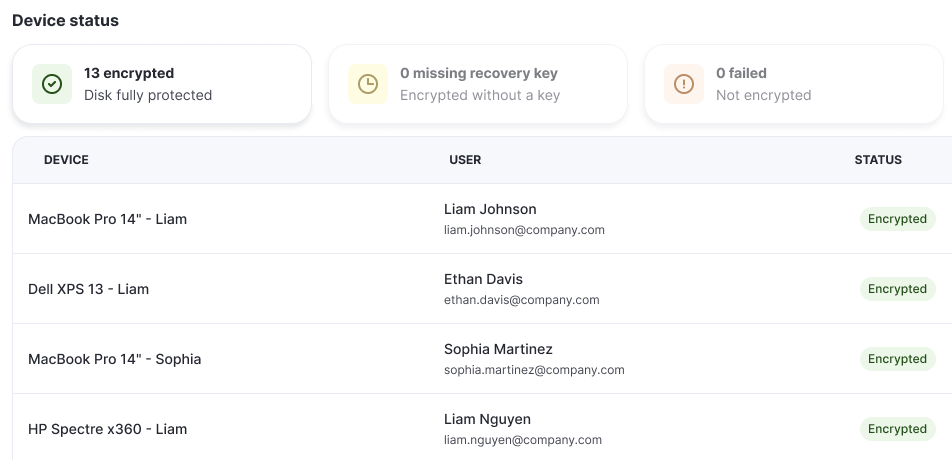
Sobald ein Control eingeschaltet ist, listet seine Seite deine Geräte mit Nutzer und Status auf. Klick auf eine der Übersichtskacheln über der Liste, um nur die Geräte mit diesem Status zu sehen.
| Control | Gerätestatus |
|---|---|
| OS Updates | Compliant heißt, das Gerät läuft mit der Zielversion oder einer neueren. Not compliant heißt, das Gerät läuft noch nicht mit der Zielversion. Dazu zählen Geräte, auf denen das Update nicht installiert wurde, und Geräte, deren Nutzer noch Zeit haben, bevor das Update erzwungen wird. Unknown heißt, deeploi kann die Version nicht auslesen oder es ist noch keine Zielversion festgelegt. |
| Device Encryption | Encrypted in Grün heißt, die Festplatte ist verschlüsselt und deeploi hat den Recovery Key. Encrypted in Gelb heißt, die Festplatte ist verschlüsselt, aber deeploi hat keinen Recovery Key. Not Encrypted heißt, die Verschlüsselung wurde nicht abgeschlossen. Not Supported heißt, das Gerät kann nicht verschlüsselt werden, zum Beispiel ein Laptop mit Windows Home. |
| Password & Screen Lock | Compliant heißt, die Richtlinie ist auf dem Gerät installiert. Not compliant heißt, sie ist noch nicht installiert. |
Wie hängen Controls mit ISO 27001 zusammen?
Das Compliance Pack ISO 27001 setzt dieselben Controls, die du unter System findest. Hat das Pack einen Wert gesetzt, siehst du auf der Seite des Controls den Hinweis Set by ISO 27001. Änderst du diesen Wert später, warnt dich die Seite, dass er die ISO-27001-Empfehlung nicht mehr erfüllt. Die Kachel ISO 27001 zeigt dann Not Configured.
Das Pack deckt die Geräteseite von ISO 27001 ab. Die Zertifizierung selbst läuft separat über einen externen Auditor. Eine Schritt-für-Schritt-Anleitung findest du unter ISO 27001 Gerätestandard anwenden.
Was kommt als Nächstes?
ISO 27001 Gerätestandard anwenden
Setz alle Controls mit einem Klick auf die ISO-27001-Empfehlung.
FileVault auf Macs ausrollen
Was Mitarbeiter sehen, wenn ihr Mac verschlüsselt wird, und warum ein Recovery Key fehlen kann.
BitLocker auf Windows ausrollen
Was Mitarbeiter sehen, wenn ihr Windows-Laptop verschlüsselt wird.
Was ist deeploi Security+?
Schutz vor Malware und Reaktion auf Angriffe in Echtzeit für Macs und Windows-Geräte.