

Wie nutze ich den Offboarding Assistant?
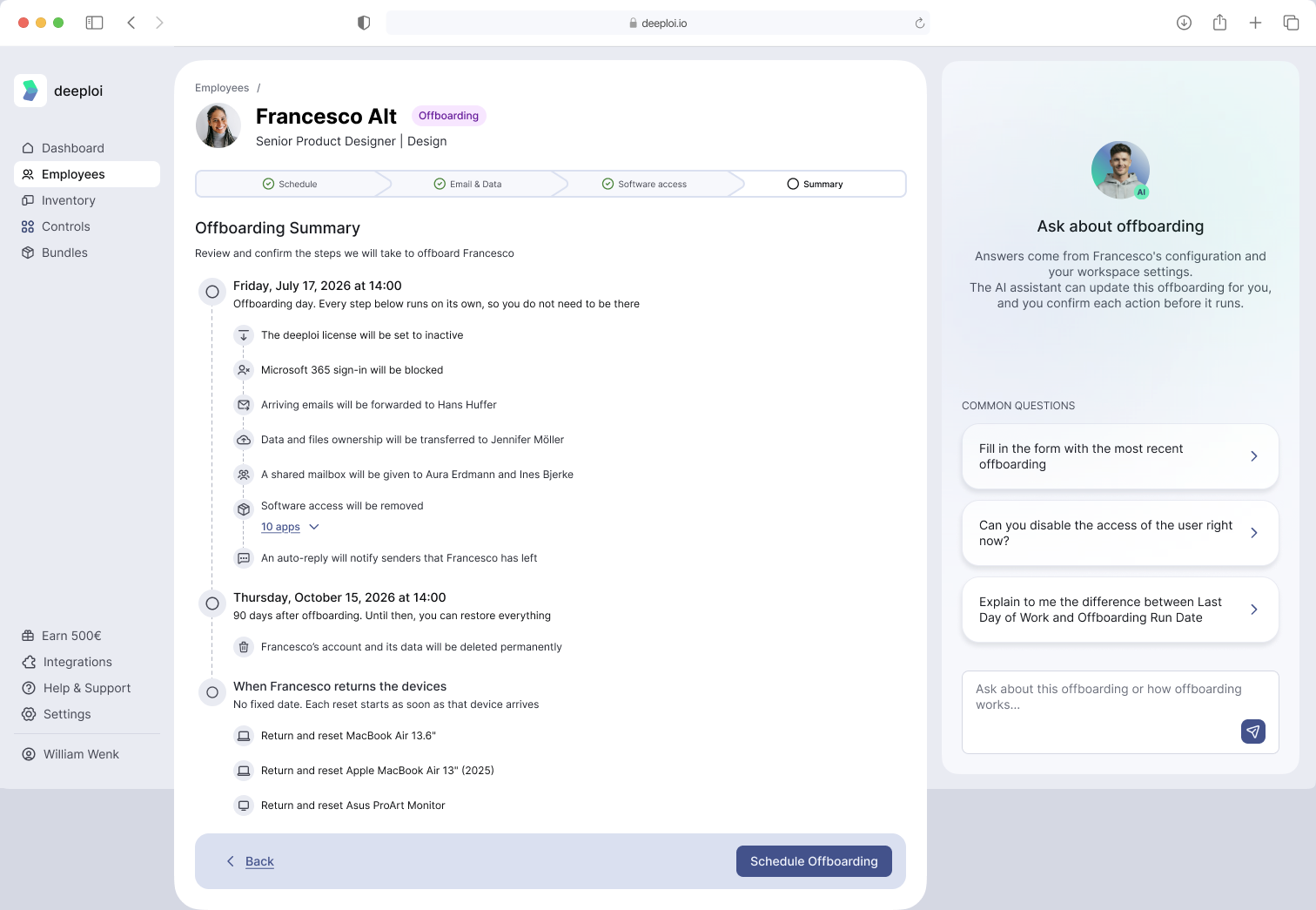
Der Offboarding Assistant ist ein KI-Assistent in einem Panel rechts neben dem Offboarding-Formular. Stell ihm eine Frage in deinen eigenen Worten oder bitte ihn, einen Schritt des Formulars auszufüllen. Was er ändert, wird erst gespeichert, wenn du im Schritt Summary auf Submit klickst.
Der Offboarding Assistant ist in der Beta-Phase, und deeploi schaltet ihn Unternehmen für Unternehmen frei. Siehst du das Panel Offboarding Assistant nicht neben dem Formular, ist er für dein Unternehmen noch nicht freigeschaltet.
Dem Assistenten eine Frage stellen
- Öffne das Offboarding-Formular der Person, wie unter Offboarding-Prozess beschrieben. Das Panel Offboarding Assistant öffnet sich neben dem Formular.
- Klicke auf eine der Fragen unter Common questions oder tippe deine eigene Frage in das Feld unten im Panel.
- Drücke Enter oder klicke auf Send. Während der Assistent arbeitet, zeigt das Panel Thinking…, danach erscheint die Antwort.
Der Assistent antwortet in der Sprache, in der du schreibst. Für einen Zeilenumbruch ohne Absenden drückst du Shift + Enter.
Was der Assistent ausfüllen kann
Der Assistent ändert nur den Schritt, den du gerade geöffnet hast. Fragst du nach einer Einstellung aus einem anderen Schritt, sagt er dir, zu welchem Schritt du wechseln musst.
| Schritt | Was der Assistent setzen kann |
|---|---|
| Schedule | Offboarding-Datum und Offboarding-Uhrzeit. Den letzten Arbeitstag der Person ändert der Assistent nicht. |
| Email & Data (Google Workspace) | Suspend account, Archive account (nur wenn Archivieren für dein Unternehmen aktiviert ist), Transfer data ownership, Keep email address as an alias, Account deletion und das Löschdatum |
| Email & Data (Microsoft 365) | Block sign-in, Shared mailbox und wer Zugriff bekommt (bis zu 5 Personen), Forward emails, Share data access (eine Person), Auto-reply, Account deletion und das Löschdatum |
| Software Access | Die Person, die den Software-Zugriff der ausscheidenden Person bekommt, und das Entfernen von Apps aus der Liste, deren Zugriff deeploi entfernt |
Der Assistent füllt das Formular nur aus, wenn du ihn ausdrücklich um eine Änderung bittest. Stellst du eine Frage wie „Ginge es auch früher?", antwortet er und lässt das Formular unverändert.
So prüfst du, was der Assistent geändert hat
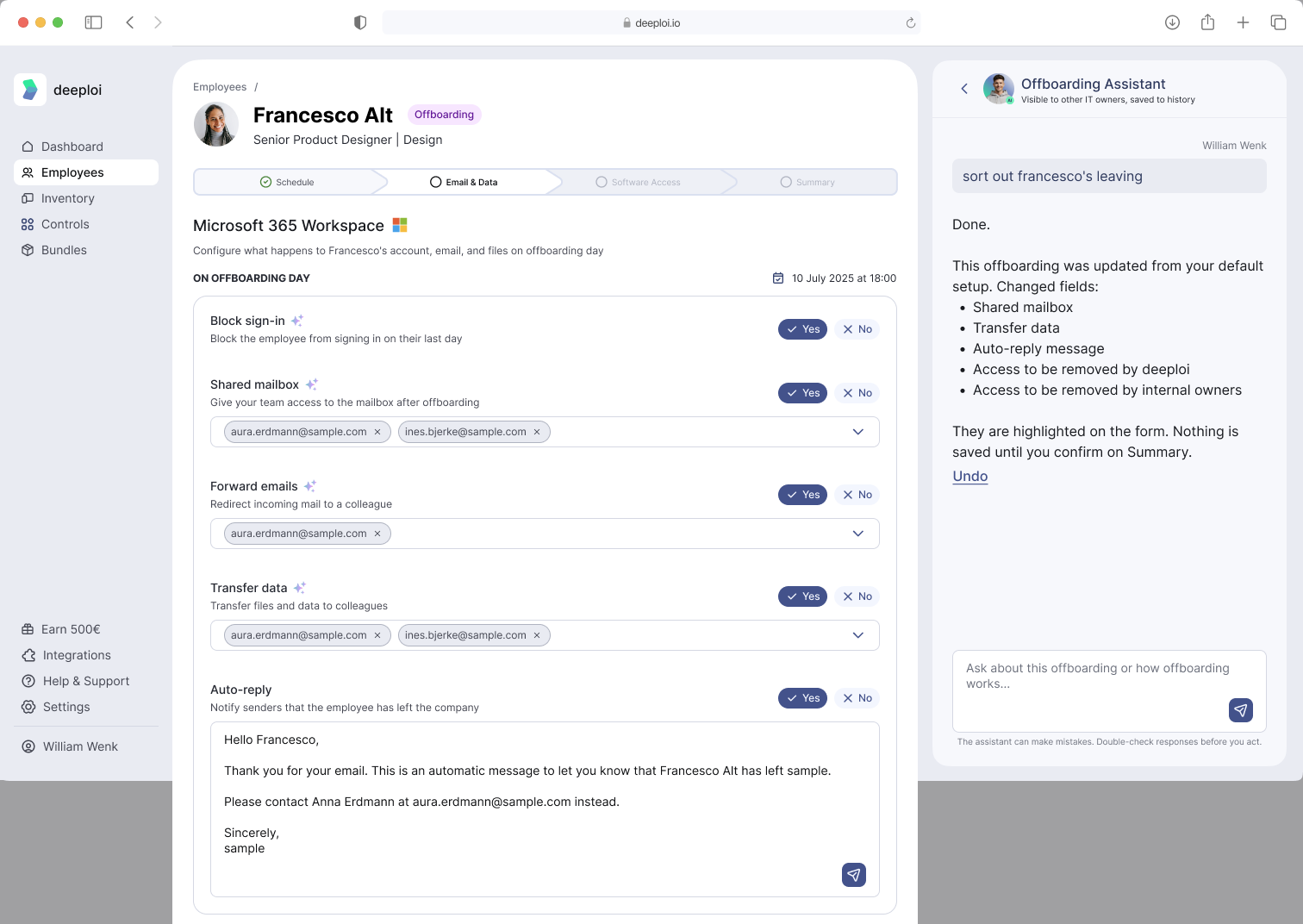
Hat der Assistent das Formular geändert, endet seine Antwort mit This offboarding was updated. Changed fields: und einer Liste der Felder. Im Formular zeigt jedes dieser Felder ein Stern-Symbol neben der Beschriftung. Fährst du mit der Maus darüber, erscheint Filled out using the AI Assistant. Änderst du das Feld selbst oder klickst auf Restore Defaults, verschwindet der Stern.
Konnte das Formular einen Vorschlag nicht übernehmen, schreibt der Assistent These suggested changes were not applied: und nennt die Felder. Trage sie dann selbst im Formular ein.
Um die Änderungen des Assistenten zurückzunehmen, klicke unter seiner Antwort auf Undo, solange du im geänderten Schritt bist. Wähle dann eine der folgenden Optionen.
| Button | Was passiert |
|---|---|
| Undo on [Schritt] | Die Felder, die der Assistent im geöffneten Schritt ausgefüllt hat, bekommen ihre vorherigen Werte zurück |
| Undo Everywhere | Die Felder, die der Assistent in allen Schritten ausgefüllt hat, bekommen ihre vorherigen Werte zurück, und das Formular springt zu Schedule |
Felder, die du inzwischen selbst geändert hast, bleiben so, wie du sie gesetzt hast. Prüfe vor dem Absenden jeden Schritt und die Summary.
Was der Assistent nicht kann
| Einschränkung | Was du stattdessen tust |
|---|---|
| Der Assistent kann das Offboarding nicht absenden und keine Zugänge entfernen. | Prüfe das Formular und klicke im Schritt Summary auf Submit. |
| Der Assistent kann ein bereits abgesendetes Offboarding nicht ändern. Er sagt dir, was du einstellen musst. | Ändere die Felder selbst. Siehe Onboarding oder Offboarding bearbeiten oder abbrechen. |
| Der Assistent kann den letzten Arbeitstag der Person nicht ändern. | Ändere ihn in deinem HR-System oder im Profil der Person. |
| Der Assistent sieht die Offboarding-Standards deines Unternehmens nicht und kann sie nicht wiederherstellen. | Klicke im Schritt Email & Data auf Restore Defaults. |
| Der Assistent kann keine App zur Liste hinzufügen, deren Zugriff deeploi entfernt, und keine Apps ändern, die jemand in deinem Team verwaltet. | Hake die App im Schritt Software Access selbst an. |
| Der Assistent verwendet nur E-Mail-Adressen aus dem Google Workspace oder Microsoft 365 deines Unternehmens. Die Adresse der ausscheidenden Person und private Adressen verwendet er nie. | Gib dem Assistenten die geschäftliche E-Mail-Adresse einer Kollegin oder eines Kollegen. |
| Der Assistent wählt keine Person zufällig aus. Passt ein Name auf mehrere Personen oder auf niemanden, fragt er nach. | Gib den vollständigen Namen oder die E-Mail-Adresse an. |
| Der Assistent kann kein Support-Ticket eröffnen und niemanden kontaktieren. | Kontaktiere den deeploi Support über das Dashboard. |
Welche Daten der Assistent nutzt
Der Assistent antwortet aus dieser Wissensdatenbank (docs.deeploi.io) und aus den Daten deines Unternehmens in deeploi. Mit jeder Frage bekommt er:
| Daten | Woher sie kommen |
|---|---|
| Die aktuellen Werte des Formulars | Das Offboarding-Formular, das du geöffnet hast |
| Name, Position, Abteilung, letzter Arbeitstag und Offboarding-Daten der Person | Das Profil der Person in deeploi |
| Die vorgesetzte Person | Das Profil der Person in deeploi |
| Kolleginnen und Kollegen, die du nennst, und ob sie einen Google Workspace- oder Microsoft 365-Account haben | Die Mitarbeitenden deines Unternehmens in deeploi und dein verbundener Workspace |
| Das letzte Offboarding einer anderen Person | Die Offboardings deines Unternehmens in deeploi. Die Auto-Antwort dieser Person übernimmt der Assistent nie. |
| Die Apps im Schritt Software Access | Das Bundle der Person |
| Die letzten Nachrichten des Chats | Der Chat selbst |
Der Assistent kann Fehler machen. Das Panel weist darauf hin: The assistant can make mistakes. Double-check responses before you act.
Wer den Assistenten nutzen kann
Alle IT-Verantwortlichen in deinem deeploi-Account können den Assistenten nutzen. Jeder Chat gehört zum Offboarding einer Person und wird gespeichert, sodass andere IT-Verantwortliche in deinem Unternehmen ihn lesen können. Das Panel zeigt dazu Visible to other IT owners, saved to history.
Öffnest du das Formular für eine Person, zu der es schon einen Chat gibt, steht er im Panel unter Started for this employee. Mit Continue Chat machst du dort weiter. Chats zu anderen Personen stehen unter Other employees mit dem Tag View Only. Du kannst sie lesen, aber nicht darauf antworten.
Limits und Fehlermeldungen
Jede IT-verantwortliche Person kann 30 Fragen pro Stunde senden, dein Unternehmen 200 Fragen pro Tag. Eine Frage darf bis zu 2.000 Zeichen lang sein.
| Meldung | Was sie bedeutet |
|---|---|
| You've reached the question limit. Please try again in [Zeit]. | Du oder dein Unternehmen habt das Limit für Fragen erreicht. Warte die angezeigte Zeit ab. |
| The assistant is still answering the previous question. Please wait a moment. | Der Assistent beantwortet pro Chat eine Frage nach der anderen. Deine Frage bleibt im Eingabefeld. Sende sie, sobald die Antwort da ist. |
| The assistant didn't answer in time. Please ask again. | Der Assistent hat seine Antwort nicht fertiggestellt. Sende die Frage noch einmal. |
| Something went wrong. Please try again. | Die Frage konnte nicht gesendet oder der Chat nicht geladen werden. Versuche es noch einmal. |
| We couldn't load the chats. | Die Liste der Chats wurde nicht geladen. Klicke auf Try again. |
Hat das Panel ein Problem, funktioniert das Offboarding-Formular trotzdem. Du kannst es jederzeit selbst ausfüllen.
Beispielfragen
| Du schreibst | Was der Assistent tut |
|---|---|
Fill in the form with the most recent offboarding | Übernimmt die Einstellungen des letzten Offboardings in deinem Unternehmen in den geöffneten Schritt |
Can you disable the access of the user right now? | Erklärt, wie schnell der Zugang entfernt werden kann. Im Schritt Schedule kann er das frühestmögliche Offboarding-Datum und die Uhrzeit setzen. |
Explain to me the difference between Last Day of Work and Offboarding Run Date | Antwortet aus dieser Wissensdatenbank. Das Formular bleibt unverändert. |
Ich muss ihn bis Jahresende offboarden | Setzt im Schritt Schedule das Offboarding-Datum auf diesen Tag |
Leite seine E-Mails an mich weiter | Setzt im Schritt Email & Data (Microsoft 365) Forward emails auf deine geschäftliche E-Mail-Adresse |