

Onboarding-Prozess
Wie onboarde ich neue Mitarbeitende?
Der Onboarding-Prozess umfasst fünf Schritte. Schritt 3 und Schritt 5 sind optional und gelten nur, wenn neue Mitarbeitende ein Gerät erhalten.
Schritt 1: Mitarbeitende zu deeploi hinzufügen
Bevor das Onboarding starten kann, müssen die Mitarbeitenden in deeploi mit einem Startdatum in der Zukunft angelegt sein. Wie du sie hinzufügst, hängt davon ab, ob du ein HR-System verwendest.
Füge die Mitarbeitenden zu deinem HR-System hinzu. deeploi synchronisiert automatisch. Falls die Mitarbeitenden nicht nach wenigen Minuten erscheinen, nutze den Sync-Button auf der deeploi-Plattform, um eine manuelle Synchronisierung auszulösen.

Gehe zu Employees auf der deeploi-Plattform. Klicke oben rechts auf Mitarbeiter hinzufügen, wähle Manuell hinzufügen und trage die Details der Mitarbeitenden ein. Siehe Mitarbeiter manuell hinzufügen.
Schritt 2: Onboarding-Formular ausfüllen
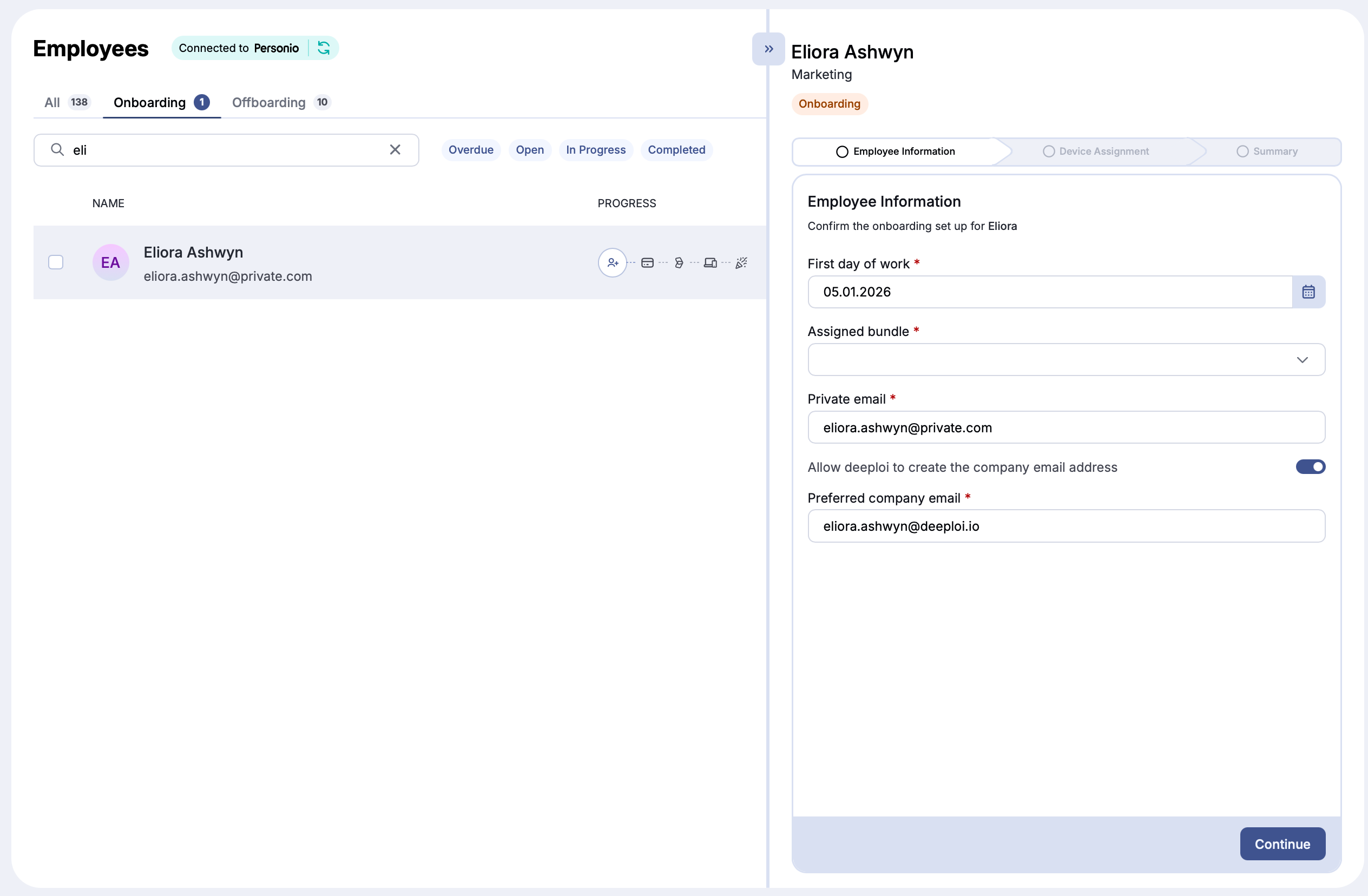
Sobald die Mitarbeitenden in deeploi angelegt sind, erscheint das Onboarding automatisch unter Employees → Onboarding mit dem Status Open. Wähle die Person aus, um das Formular zu öffnen. Es öffnet sich direkt in ihrem Profil. Alternativ klickst du oben rechts im Profil auf die drei Punkte und wählst Start onboarding (oder Continue onboarding, wenn du schon angefangen hast).
deeploi erinnert dich an offene Formulare: mit einer wöchentlichen E-Mail und mit der Aufgabe Onboarding für [Name] einreichen in den To-Dos auf deinem Dashboard.
Fülle das Formular mit Startdatum, Bundle, privater E-Mail-Adresse, geschäftlicher E-Mail-Adresse und Geräten aus. Alle Felder des Formulars findest du unter Onboarding-Formular.
Formular mindestens 4 Tage vor dem Startdatum absenden.
Die Account-Vorbereitung beginnt erst, nachdem du das Formular abgesendet hast. Geht das Formular zu spät ein, kann deeploi Accounts und Apps nicht rechtzeitig einrichten. Wenn du ein Gerät bestellst, sende das Formular mindestens 10 Tage vorher ab. Alles danach gilt als verspätetes Onboarding, und das Gerät kommt möglicherweise nicht rechtzeitig an.
Schritt 3: Gerätebestellung bestätigen (optional)
Falls du im Onboarding-Formular ein Gerät zum Kaufen oder Mieten ausgewählt hast, koordiniert deeploi die Bestellung und meldet sich, wenn dein Input benötigt wird. Dein Dashboard zeigt die Aufgabe Schließen Sie den Gerätekauf für [Name] ab mit dem Datum, an dem das Angebot abläuft. Wie der Checkout funktioniert, erfährst du unter Gerät bestellen.
| Gerätetyp | Lieferzeit |
|---|---|
| Katalog-Geräte | Bis zu 2 Wochen |
| Individuelle oder Nicht-Katalog-Geräte | Länger, variiert |
Schritt 4: Account-Erstellung und Willkommens-E-Mails
Nachdem du das Formular abgesendet hast, erstellt deeploi Accounts und versendet E-Mails nach folgendem Zeitplan:
| Aktion | Wann (Standard) |
|---|---|
| E-Mail-Account erstellt | 14 Tage vor dem Startdatum |
| Software-Verantwortliche benachrichtigt (für Apps, die dein Team selbst verwaltet) | 5 Tage vor dem Startdatum |
| Software-Accounts vorbereitet | 4 Tage vor dem Startdatum |
| Willkommens-E-Mail versendet (mit temporärem Passwort) | 4 Tage vor dem Startdatum, um 12:00 Uhr |
| E-Mail zur Geräteregistrierung versendet | 4 Tage vor dem Startdatum, um 12:00 Uhr |
Den Zeitpunkt für den E-Mail-Account, die Willkommens-E-Mail, die E-Mail zur Geräteregistrierung und die Benachrichtigung der Software-Verantwortlichen kannst du selbst unter Settings → Onboarding ändern. Dort kannst du jede dieser E-Mails auch abschalten. Siehe Standards für Onboarding und Offboarding. Um den Zeitpunkt für die Software-Accounts zu ändern, wende dich an hello@deeploi.io.
Schritt 5: Erinnerung zur Geräteregistrierung (optional)
Falls im Onboarding-Formular ein Gerät ausgewählt wurde, erinnert deeploi die Mitarbeitenden automatisch daran, ihr Arbeitsgerät mit deeploi zu verbinden. Das ist erforderlich, damit das Gerät verwaltet, verschlüsselt und mit der richtigen Software konfiguriert werden kann.
Falls Mitarbeitende das Gerät nach einer bestimmten Zeit nicht registrieren, benachrichtigt dich deeploi, damit du nachfassen kannst. Siehe Geräte-Registrierungserinnerungen.
Wie verfolge ich ein Onboarding?
Nach dem Absenden wechselt das Onboarding auf In Progress. Öffne das Profil der Person und wähle den Tab Status, um jeden Schritt und seinen Stand zu sehen. Die Spalte Fortschritt unter Employees → Onboarding zeigt dieselben Schritte als Symbole.
| Status | Was er bedeutet |
|---|---|
| Open | Die Person hat ein Startdatum in der Zukunft, das Formular ist noch nicht abgesendet |
| Overdue | Das Startdatum ist vorbei und das Formular wurde nie abgesendet. Siehe Onboarding oder Offboarding überspringen. |
| In Progress | Das Formular ist abgesendet und deeploi bereitet Accounts und Geräte vor |
| Completed | Das Onboarding ist abgeschlossen. Es bleibt 10 Tage lang sichtbar. |
| Archived | Das Onboarding wurde vor mehr als 10 Tagen abgeschlossen |
Um ein abgesendetes Onboarding zu ändern oder zu stoppen, siehe On/Offboarding bearbeiten oder abbrechen.