

Wie offboarde ich ausscheidende Mitarbeitende?
Wenn Mitarbeitende das Unternehmen verlassen, benötigt deeploi ein abgesendetes Offboarding-Formular, bevor Schritte eingeleitet werden können. Je nach Situation gibt es zwei Szenarien.
Offboarding erfordert ein abgesendetes Formular.
deeploi kann keine Offboarding-Schritte einleiten, bevor das Formular abgesendet wurde. So wird sichergestellt, dass alle Aktionen vor der Durchführung dokumentiert sind.
Fall 1: Geplanter Austritt
- Offboarding vorbereiten. Trage den tatsächlichen letzten Arbeitstag ein. Der letzte Arbeitstag unterscheidet sich oft vom offiziellen Austrittsdatum.
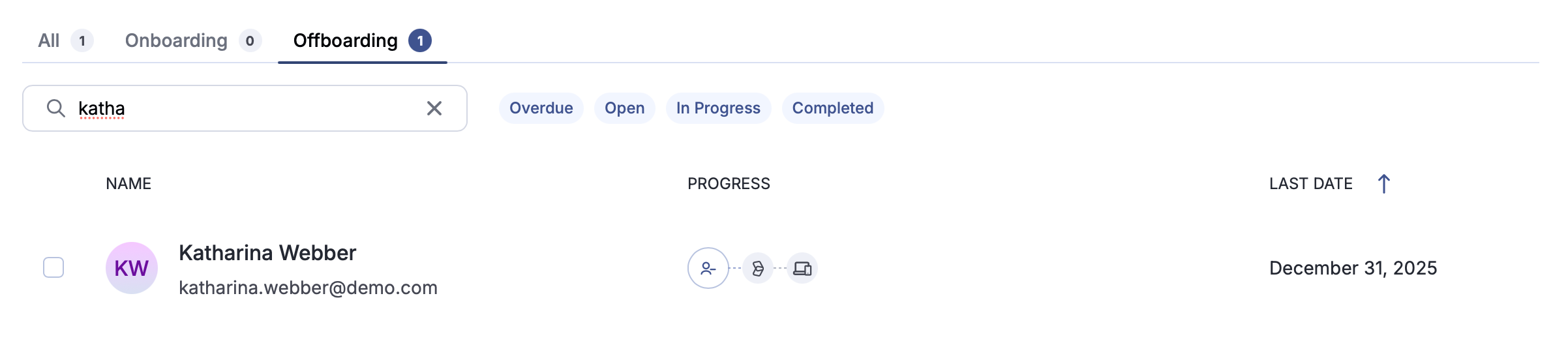
- Das Offboarding wird sichtbar. 30 Tage vor dem letzten Arbeitstag erscheint das Offboarding in der Plattform unter Employees → Offboarding mit dem Status Open. Dein Dashboard zeigt in den To-Dos die Aufgabe Offboarding für [Name] einreichen, und deeploi sendet wöchentliche Erinnerungen, bis das Formular abgesendet wird.
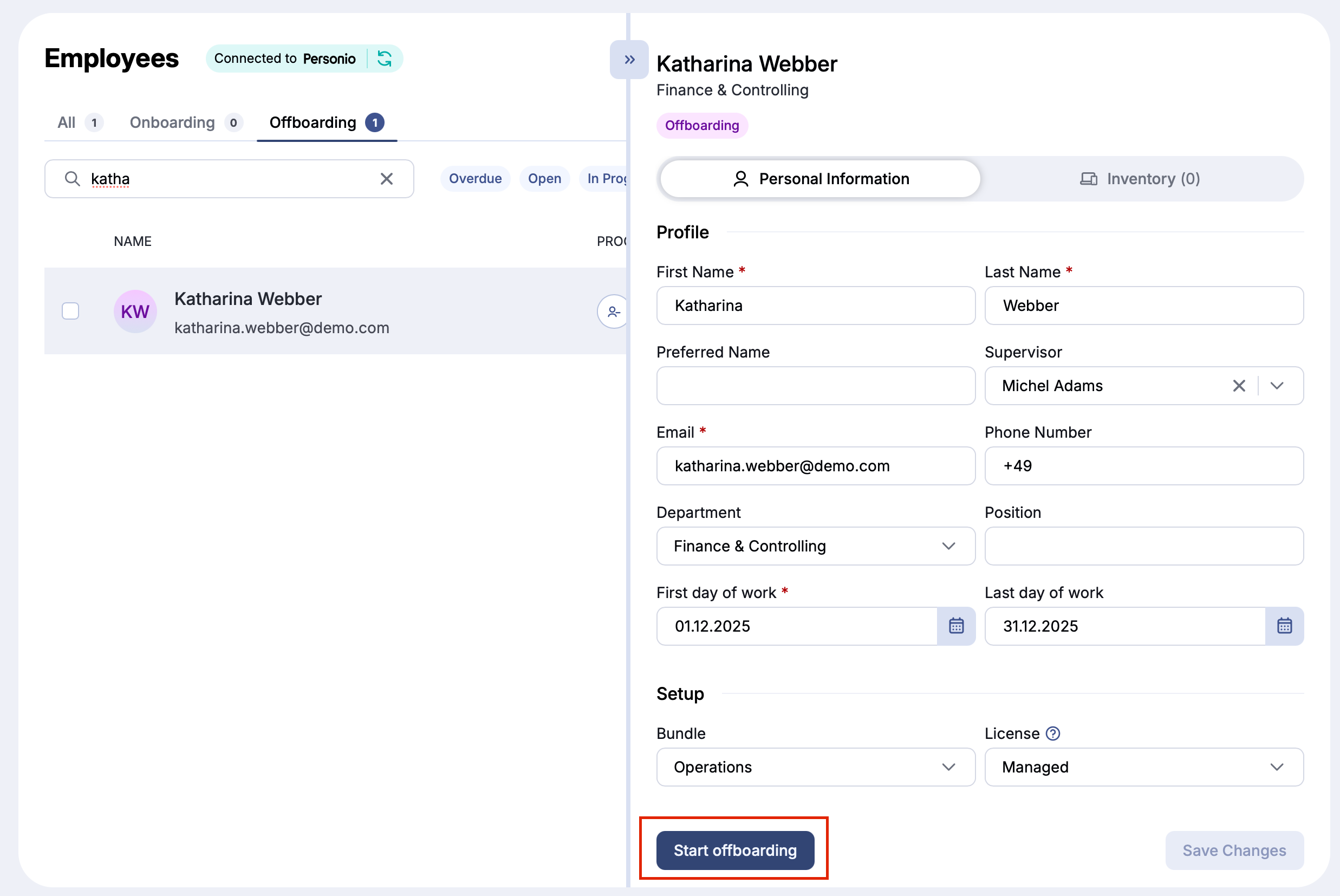
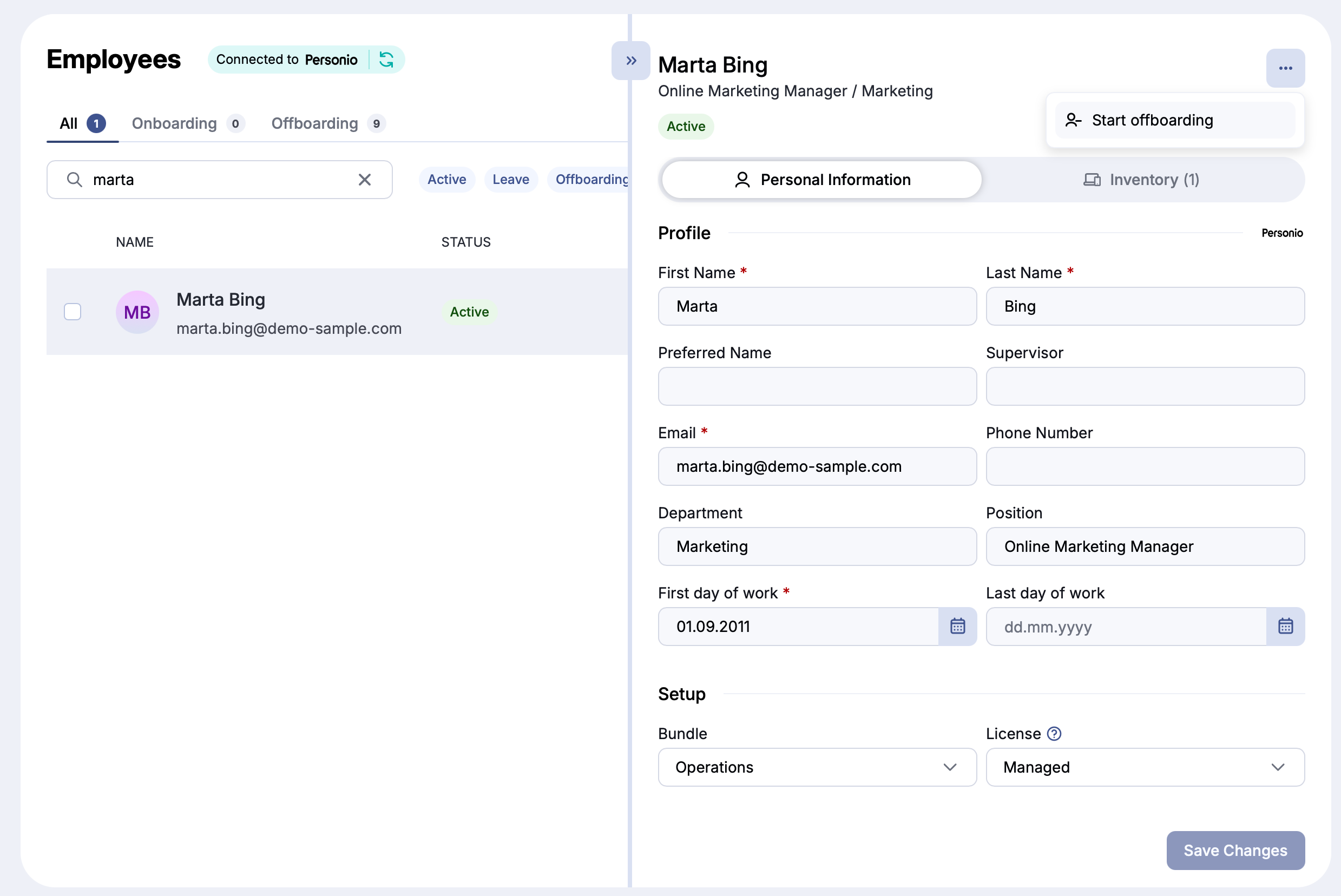
- Offboarding-Formular ausfüllen. Klicke im Profil der Mitarbeitenden auf Start offboarding, fülle alle erforderlichen Felder aus und sende das Formular ab. Hast du das Formular im selben Browser-Tab schon angefangen, heißt der Button Continue offboarding. Alle Felder des Formulars findest du unter Offboarding-Formular.
- Gerät zurücksetzen (falls vorhanden). Falls die Mitarbeitenden ein bei deeploi registriertes Gerät haben, setze es zurück, bevor es jemand anderem zugewiesen wird. Das kannst du direkt beim Bestätigen der Rückgabe erledigen (nächster Schritt) oder später über die Gerätedetails. Standardmäßig schickt dir deeploi 7 Tage vor dem letzten Arbeitstag eine Anleitung zum Zurücksetzen per E-Mail.
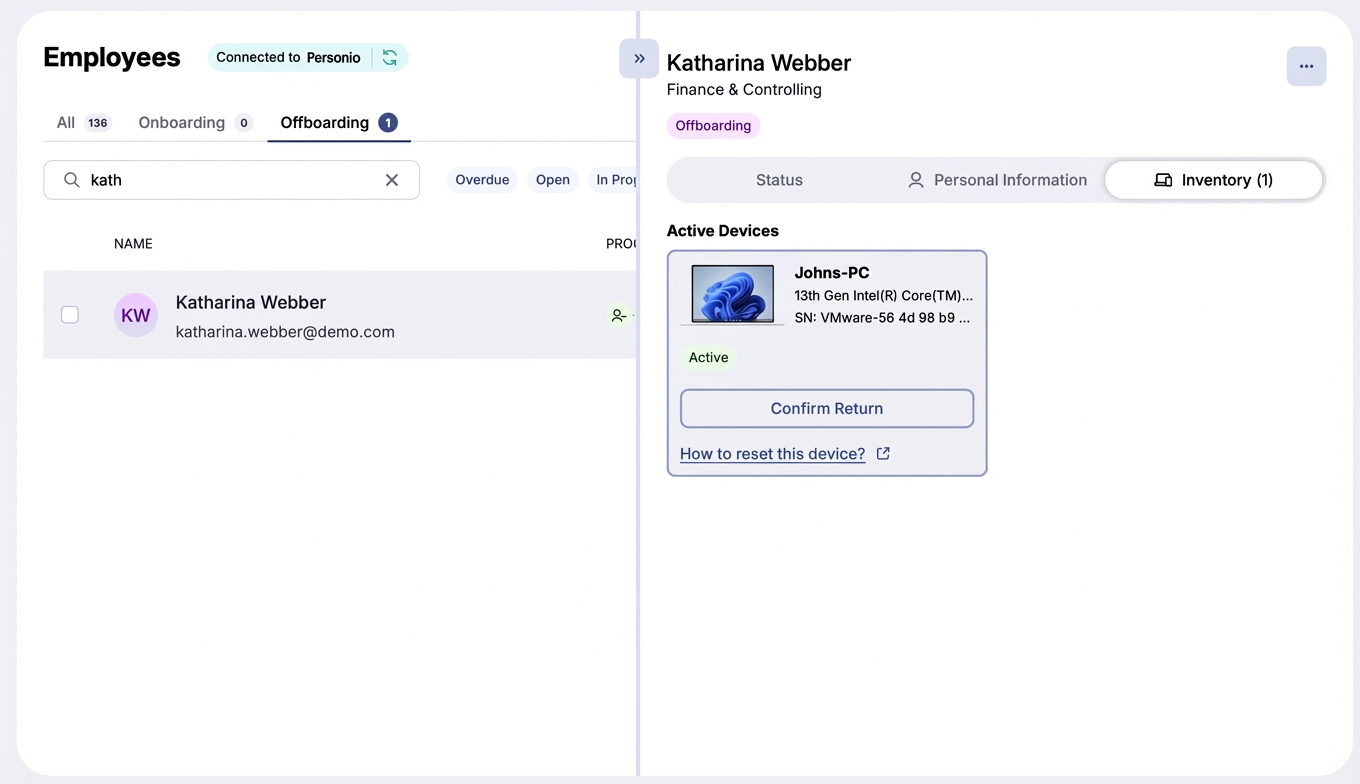
- Geräterückgabe bestätigen. Sobald das Gerät zurückgegeben wurde, öffne den Tab Inventory im Mitarbeiterprofil und klicke auf Confirm Return. deeploi fragt dann Should we also reset this device? Klicke auf Reset device, um das Gerät zu löschen, oder auf Return only, um es so zu lassen. Zum Zurücksetzen gibst du den Bestätigungscode ein, den deeploi dir per E-Mail schickt. Das Offboarding bleibt offen, bis alle Geräte und Peripheriegeräte zurückgegeben sind. Bis dahin zeigt dein Dashboard die Aufgabe Gerät von [Name] abholen.
- Fortschritt verfolgen. Verfolge den Status des Offboardings unter Employees → Offboarding oder im Tab Status des Mitarbeiterprofils. Nach Abschluss bleibt das Offboarding noch 10 Tage lang sichtbar.
Wo du den letzten Arbeitstag einträgst (Schritt 1):
Aktualisiere den letzten Arbeitstag in deinem HR-System. deeploi übernimmt die Änderung automatisch.
Trage den letzten Arbeitstag manuell in der deeploi-Plattform ein, um das Offboarding auszulösen.
Fall 2: Unerwarteter Austritt
- Profil der Mitarbeitenden öffnen. Gehe zu Employees auf der deeploi-Plattform, suche die Mitarbeitenden und öffne ihr Profil.
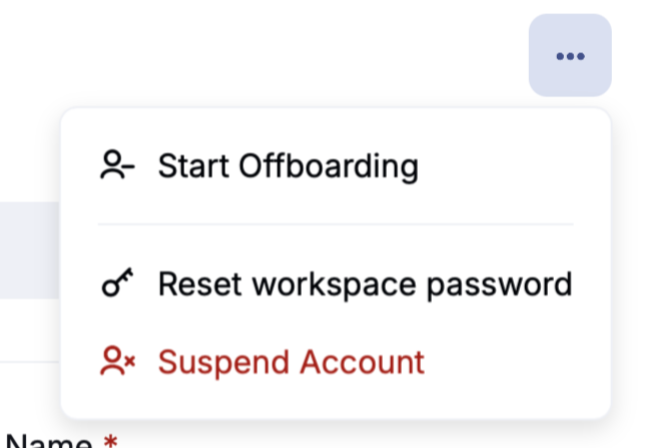
- E-Mail-Account sperren (optional). Klicke auf die drei Punkte oben rechts im Profil, wähle Suspend Google account oder Suspend M365 account und bestätige mit Suspend Account. Der Zugriff wird sofort blockiert, alle Daten bleiben erhalten. Bei Google Workspace werden eingehende E-Mails und Kalendereinladungen abgewiesen. Bei Microsoft 365 kommen sie weiter an. Du kannst das jederzeit mit Restore Google account oder Restore M365 account rückgängig machen.
- Offboarding starten. Klicke erneut auf die drei Punkte und wähle Start offboarding. Wähle Datum und Uhrzeit für das Offboarding, fülle das Formular aus und sende es ab. Microsoft 365-Kunden können in diesem Formular auch Auto-Antwort oder E-Mail-Weiterleitung einrichten. Siehe Offboarding-Formular.
- Gerät zurücksetzen. Falls die Mitarbeitenden ein bei deeploi registriertes Gerät haben, setze es zurück, bevor es jemand anderem zugewiesen wird. Das kannst du sofort oder später in der Plattform erledigen.
- Geräterückgabe bestätigen. Sobald das Gerät zurückgegeben wurde, klicke im Tab Inventory des Mitarbeiterprofils auf Confirm Return.
- Fortschritt verfolgen. Verfolge das Offboarding unter Employees → Offboarding.
- HRIS aktualisieren. Aktualisiere nach Abschluss der Schritte den Austritt in deinem HR-System. Die HRIS-Integration funktioniert nur in eine Richtung: Daten fließen vom HRIS in deeploi, nicht umgekehrt.
Wie verfolge ich ein Offboarding?
Filtere unter Employees → Offboarding nach Status. Die Spalte Fortschritt zeigt jeden Schritt als Symbol.
| Status | Was er bedeutet |
|---|---|
| Open | Der letzte Arbeitstag liegt in den nächsten 30 Tagen, das Formular ist noch nicht abgesendet |
| Overdue | Der letzte Arbeitstag ist vorbei und das Formular wurde nie abgesendet. Siehe Onboarding oder Offboarding überspringen. |
| In Progress | Das Formular ist abgesendet. deeploi entfernt die Zugänge zum geplanten Zeitpunkt. |
| Completed | Alle Schritte sind erledigt und alle Geräte zurückgegeben. Es bleibt 10 Tage lang sichtbar. |
| Archived | Das Offboarding wurde vor mehr als 10 Tagen abgeschlossen |