

Wie setze ich ein Gerät zurück?
Du kannst ein Gerät jederzeit über das Dashboard zurücksetzen. Ein Reset ist sinnvoll nach dem Offboarding eines Mitarbeiters, beim Gerätewechsel oder zur Behebung technischer Probleme. Er funktioniert auf Macs, Windows-PCs, iPhones und iPads, die mit deeploi verbunden sind.
Ein Reset kann nicht rückgängig gemacht werden. Er löscht alle Daten, Einstellungen und Apps auf dem Gerät. Stelle sicher, dass der Mitarbeiter keine ungespeicherten Daten mehr hat, bevor du startest.
Du willst ein verlorenes oder gestohlenes Gerät schützen? Siehe Soll ich ein Gerät löschen (Wipe), sperren oder zurücksetzen?
Vor dem Start
Das Gerät muss eingeschaltet und online sein, damit der Reset startet. Hab es am besten bei dir.
Zu deiner Sicherheit schickt dir deeploi per E-Mail einen Bestätigungscode, bevor der Reset gesendet wird. Gib ihn innerhalb von 5 Minuten ein.
Wichtig: Apple-Geräte
Bitte den Mitarbeiter, sich vorher von seiner persönlichen Apple ID abzumelden. Geschieht dies nicht, kann der Reset fehlschlagen oder das Gerät an den persönlichen Apple Account des Mitarbeiters gebunden bleiben.
Wichtig: Windows-Geräte
Der Remote-Reset von Microsoft hat eine bekannte Einschränkung. Der Reset kann fehlschlagen, das Gerät in den Recovery-Modus versetzen oder es unbrauchbar machen. Das liegt außerhalb von deeplois Kontrolle. Falls das passiert, wende dich an hello@deeploi.io für eine Anleitung zum manuellen Reset. Das IT-Support-Team von deeploi hilft dir dabei.
Option 1: Während des Offboardings
Nutze diese Option, wenn du ein Gerät im Rahmen des Abgangs eines Mitarbeiters zurücksetzt.
- Suche den Mitarbeiter in deeploi.
- Öffne sein Profil und gehe zum Tab Geräte.
- Bestätige die Rückgabe des Geräts.
- Wenn deeploi fragt Should we also reset this device?, klicke auf Reset device. Gibst du mehrere Geräte zurück, wähle die zurückzusetzenden aus und klicke auf Return.
- Gib den Bestätigungscode aus deiner E-Mail ein.
- Lass das Gerät eingeschaltet und verbunden, bis der Reset abgeschlossen ist.
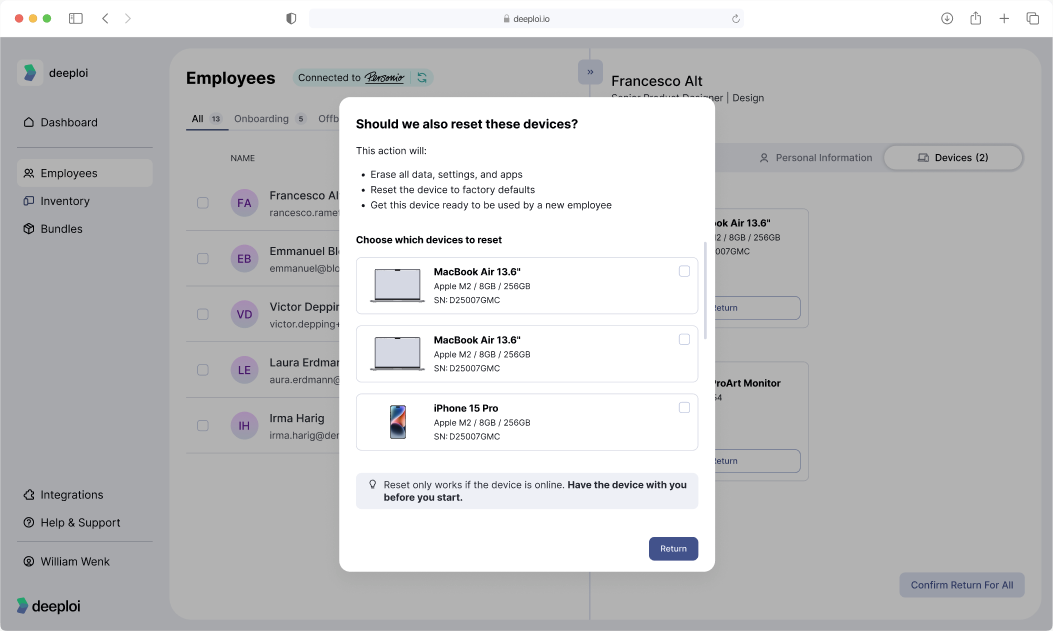
Um das Gerät ohne Reset zurückzunehmen, klicke auf Return only. In beiden Fällen hebt deeploi die Zuweisung zum Mitarbeiter auf.
Option 2: Jederzeit
Nutze diese Option für einen Gerätewechsel, eine technische Bereinigung oder einen Reset außerhalb des Offboardings.
- Gehe zu Inventory → Devices und klicke auf das Gerät.
- Klicke auf das Drei-Punkte-Menü und wähle Reset device.
- Klicke im Dialog auf Reset device.
- Gib den Bestätigungscode aus deiner E-Mail ein.
- Lass das Gerät eingeschaltet und verbunden, bis der Reset abgeschlossen ist.
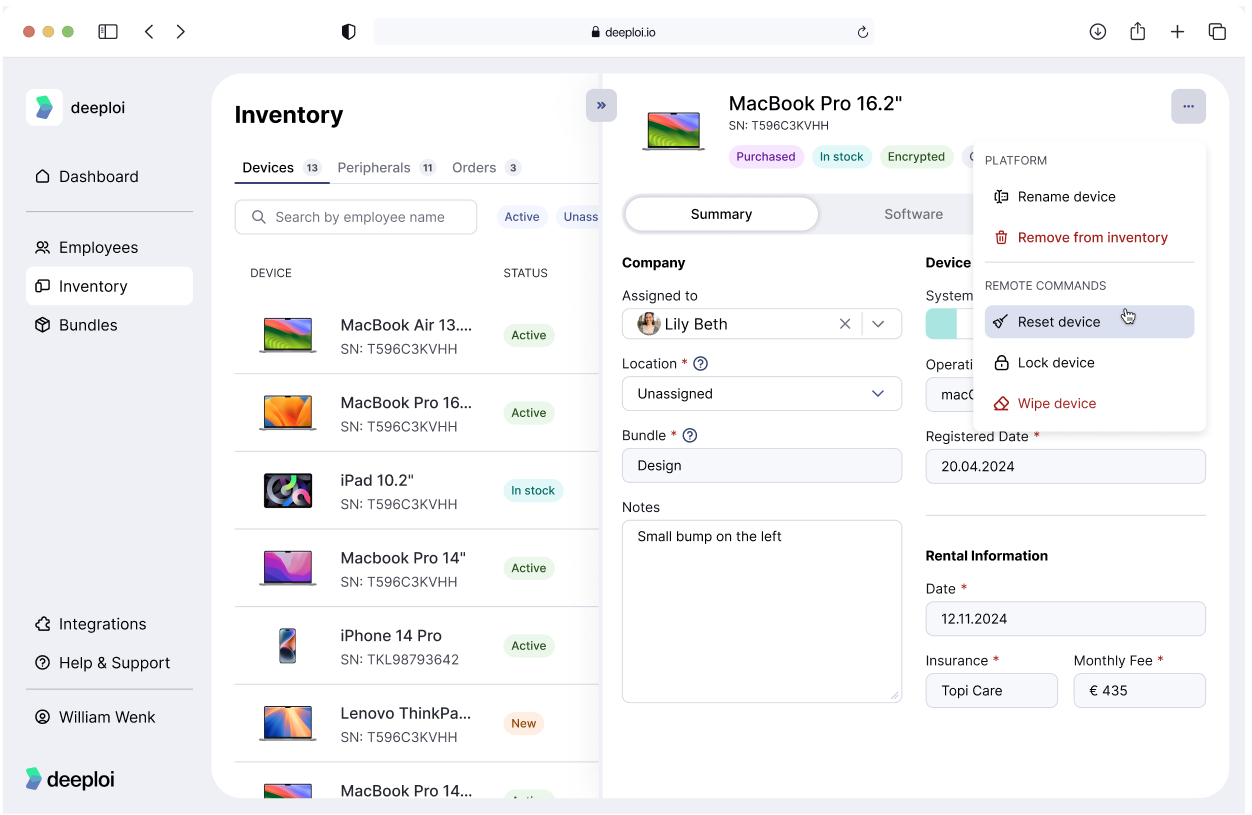
Ein Reset über das Gerätemenü ändert nicht, wem das Gerät zugewiesen ist. Bevor du das Gerät an jemand Neues gibst, ändere den Mitarbeiter unter Zugewiesen an im Tab Zusammenfassung des Geräts.
Was, wenn sich ein Windows-PC nicht aus der Ferne zurücksetzen lässt?
Manche Windows-PCs sind nicht für einen Remote-Reset bereit. Bei diesen öffnet Reset device stattdessen Reset device manually. Dort stehen die Schritte, die der Mitarbeiter am PC selbst ausführt: Settings → System → Recovery → Reset PC. Du kannst dem Mitarbeiter Wie setze ich meinen Windows-PC zurück? schicken.
Was du erwarten kannst
Der Reset-Befehl wird automatisch an das Gerät gesendet. Bei Apple-Geräten startet der Vorgang meist innerhalb von Minuten. Bei Windows-Geräten kann es bis zu einer Stunde dauern.
Wenn der Reset nach zwei Stunden noch nicht gestartet hat oder eine Fehlermeldung erscheint, wende dich an hello@deeploi.io.
Nach dem Abschluss ist das Gerät auf Werkseinstellungen zurückgesetzt. Prüfe, ob die Einrichtung abgeschlossen ist, bevor du es dem nächsten Mitarbeiter zuweist.