

Admin-Rechte auf einem Gerät erteilen oder entziehen
Wer auf einem Arbeitsgerät Admin-Rechte hat, kann Software installieren und Systemeinstellungen ändern. Du kannst diese Rechte für jedes Benutzerkonto auf einem Gerät direkt im Dashboard erteilen oder entziehen, ganz ohne Support-Ticket.
Das funktioniert auf Mac- und Windows-Geräten, die mit deeploi verbunden sind. Um Admin-Rechte zu ändern, brauchst du IT-Owner-Zugriff auf das Dashboard. Mitarbeiter können sie nicht ändern.
Geräte finden, auf denen jemand Admin-Rechte hat
Die Spalte Admin-Rechte im Inventar zeigt für jedes Gerät, ob ein Benutzerkonto darauf lokale Admin-Rechte hat. Das localadmin-Konto von deeploi zählt nicht mit. Admin bedeutet also immer eines der Konten deines Teams.
| Wert | Was es bedeutet |
|---|---|
| Admin | Mindestens ein Benutzerkonto auf dem Gerät hat Admin-Rechte. |
| Kein Admin | Kein Benutzerkonto auf dem Gerät hat Admin-Rechte. |
| Unbekannt | Das Gerät meldet seine Benutzerkonten nicht, deshalb kann deeploi es nicht feststellen. |
Um nur die Geräte mit Admin-Rechten zu sehen, öffne die Filter über der Geräteliste und wähle unter Admin-Rechte den Wert Admin. Die Spalte zeigt, ob ein Gerät einen Admin hat, aber nicht, welches Konto das ist. Öffne das Gerät, um die Konten im Bereich Users zu sehen.
Was du im Bereich Users siehst
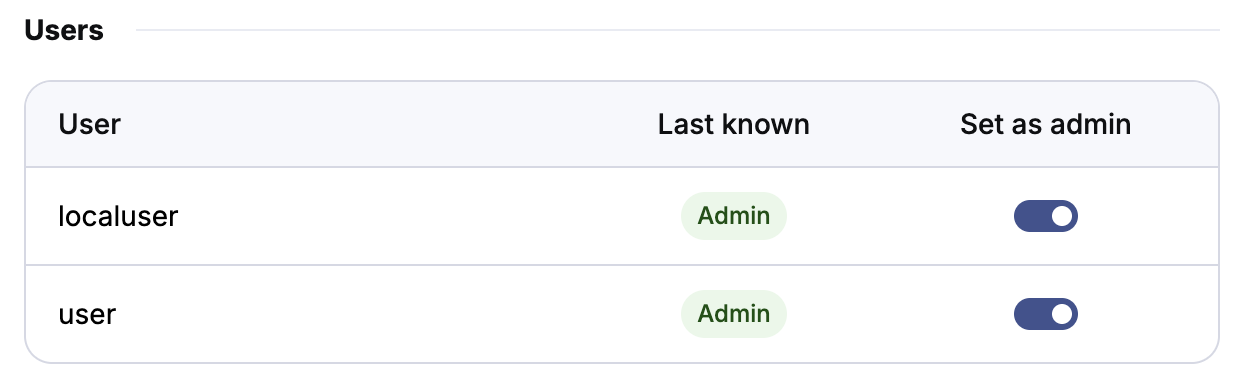
Jedes Gerät hat im Tab Zusammenfassung einen Bereich Users. Dort stehen die Benutzerkonten auf dem Gerät:
| Spalte | Was sie zeigt |
|---|---|
| User | Der Name des Benutzerkontos auf dem Gerät. |
| Last known | Admin oder User, so wie das Gerät es zuletzt gemeldet hat. Ein Uhr-Symbol bedeutet, dass eine Änderung noch angewendet wird. |
| Set as admin | Ein Schalter. Ist er an, hat das Konto Admin-Rechte oder bekommt sie, sobald das Gerät deine Änderung übernimmt. |
Admin-Rechte für einen Benutzer ändern
- Öffne im Dashboard Inventory.
- Wähle das Gerät aus, um die Details zu öffnen.
- Scrolle im Tab Zusammenfassung zum Bereich Users.
- Schalte Set as admin ein, um Admin-Rechte zu erteilen, oder aus, um sie zu entziehen.
Das Dashboard bestätigt die Änderung mit Command sent successfully.
Was nach deiner Änderung passiert
deeploi schickt die Änderung an das Gerät. Der Schalter zeigt die neue Einstellung sofort an. Die Markierung unter Last known behält ein Uhr-Symbol, bis das Gerät die Änderung bestätigt. Fährst du mit der Maus darüber, siehst du Pending change to Admin oder Pending change to User.
Ist das Gerät offline, zeigt der Bereich den Hinweis We’ll apply the changes when the device is online. Die Änderung wird angewendet, sobald das Gerät wieder online ist.
Jede Änderung wird im Tab History des Geräts mit deinem Namen, dem Benutzerkonto und der Uhrzeit festgehalten. Zum Beispiel: "[Dein Name] granted admin rights to [Benutzer]" oder "[Dein Name] revoked admin rights from [Benutzer]".
Admin-Rechte, die du hier erteilst, gelten dauerhaft. Sie bleiben bestehen, bis du den Schalter wieder ausschaltest. Admin-Rechte nur für eine begrenzte Zeit zu erteilen, ist im Dashboard noch nicht möglich.
Wichtig
Jedes Gerät braucht mindestens ein Admin-Konto. Hat nur ein Konto Admin-Rechte, ist sein Schalter gesperrt und zeigt At least one administrator needs to be on the device. Wenn du diesem Konto die Admin-Rechte entziehen möchtest, wende dich an den deeploi Support.