

Settings
Um Settings zu öffnen, klick unten in der linken Seitenleiste auf deinen Namen und dann auf Settings. Owner und Manager können alle Einstellungen auf dieser Seite ändern. Mitarbeiter haben keinen Zugang zum Dashboard.
Was findest du in welchem Tab?
| Tab | Was du dort festlegst |
|---|---|
| General | Firmenname, Logo, Gerätestandorte, Angaben für Gerätebestellungen und Zahlung. |
| Workspace | Die Verbindung zu Google Workspace oder Microsoft 365 und wie deeploi E-Mail-Konten für Mitarbeiter anlegt. |
| Onboarding | Wann deeploi Konten anlegt und E-Mails an neue Mitarbeiter schickt. |
| Offboarding | Was deeploi standardmäßig mit E-Mail-Konto, Daten, Gruppen und Geräten von ausscheidenden Mitarbeitern macht. |
Die Tabs Onboarding und Offboarding bleiben ausgegraut, bis du deinen Workspace im Tab Workspace verbunden hast.
Die meisten Änderungen gelten erst, wenn du unten im Tab auf Save Changes klickst. Ausnahmen sind das Logo und die Gerätestandorte: Sie werden sofort gespeichert, sobald du sie hinzufügst, bearbeitest oder entfernst.
Was kannst du im Tab General ändern?
| Einstellung | Wirkung |
|---|---|
| Company name | Wird im Dashboard und in den E-Mails angezeigt, die deeploi an deine Mitarbeiter schickt. |
| Company legal name | Wird für rechtliche Zwecke und die Abrechnung verwendet. |
| Logo | Das Logo deines Unternehmens. Lade eine PNG-, JPG-, JPEG- oder SVG-Datei mit bis zu 5 MB hoch. |
| Device locations | Die Orte, an denen dein Team arbeitet, zum Beispiel München oder Remote. Du kannst diese Standorte auswählen, wenn du ein Gerät zuweist. Bei jedem Standort siehst du, wie viele Geräte ihn nutzen. |
| Billing email | An diese Adresse gehen die Rechnungen für Gerätebestellungen. Pflicht, bevor du Geräte bestellen kannst. |
| Invoice address | Die Adresse auf den Rechnungen für Gerätebestellungen. Pflicht, bevor du Geräte bestellen kannst. Füll alle vier Felder aus (Adresse, Stadt, Postleitzahl, Land) oder keins. |
| Payment | Klick auf Go to Stripe, um deine Zahlungsmethode zu verwalten, deinen Rechnungsverlauf zu sehen und Rechnungen für dein deeploi-Abo herunterzuladen. |
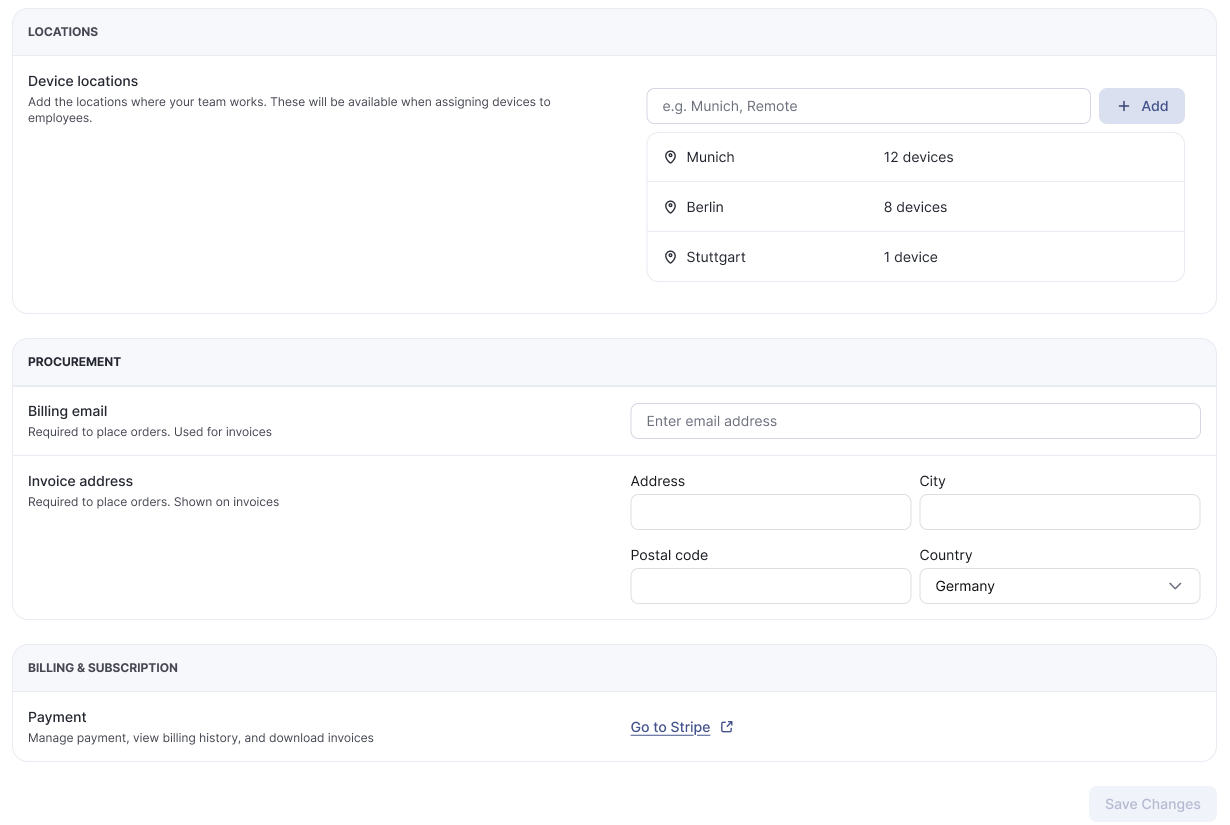
Wenn du einen Gerätestandort entfernst, hat das keine Auswirkung auf die Geräte oder ihre Nutzer. Geräte mit diesem Standort haben danach einfach keinen Standort mehr.
Wer kann Einstellungen ändern?
Owner und Manager können alles in Settings ändern, auch die Zahlung. Nur der Owner kann die Rollen anderer Personen ändern. Jedes Unternehmen hat genau einen Owner. Die vollständige Berechtigungstabelle findest du auf der Seite Mitarbeiterübersicht.
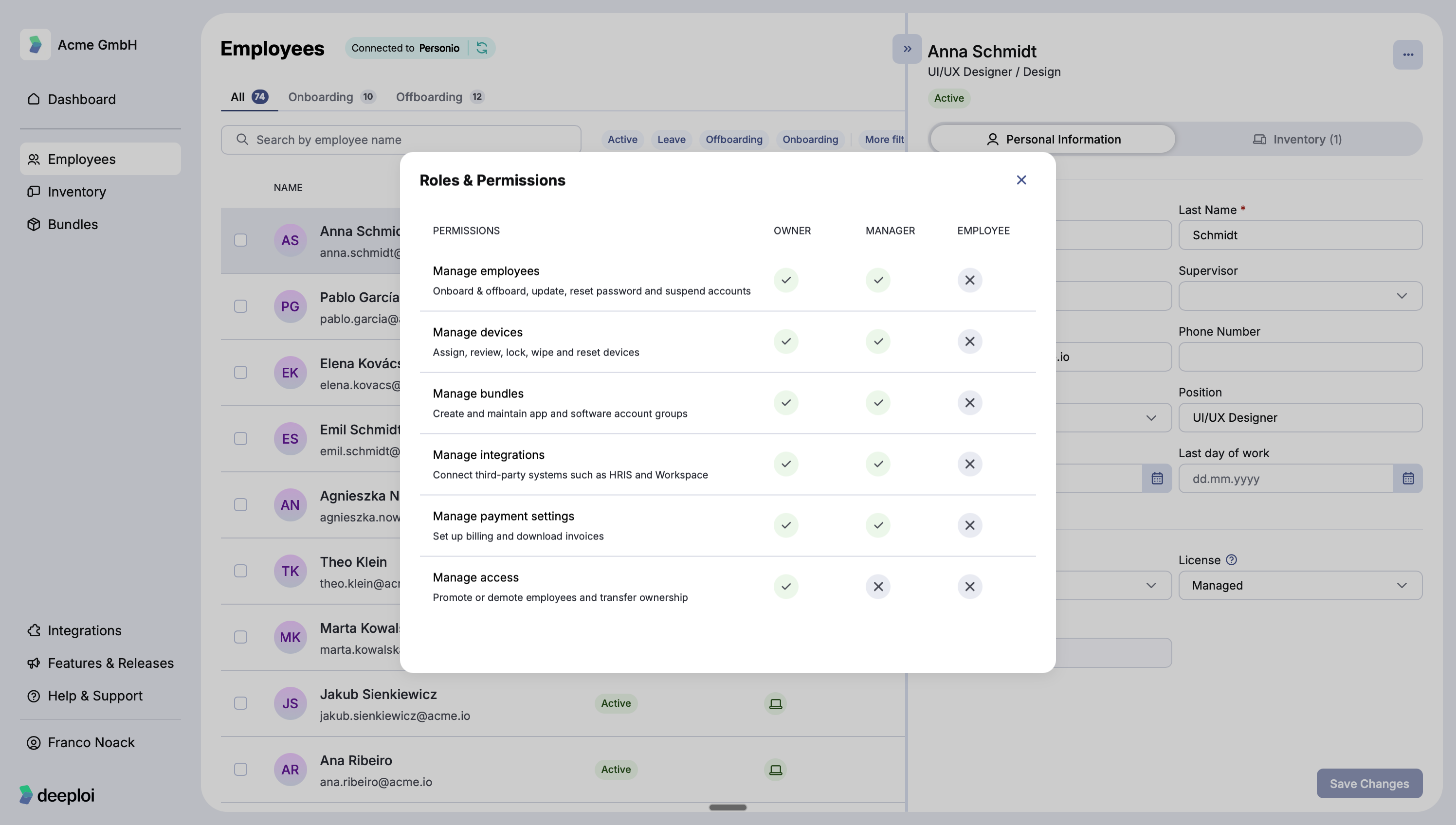
Um die Rolle einer Person zu ändern, musst du der Owner sein:
- Geh zu Employees und klick auf die Person.
- Wähl im Tab Persönliche Informationen unter Role einen neuen Wert: Employee, Manager oder Owner.
- Klick auf Änderungen speichern und bestätige im Dialog.
Ein neuer Manager bekommt eine Einladung zum Dashboard. Wer vom Manager zum Employee wird, verliert sofort den Zugang zum Dashboard, behält aber seine Geräte und Softwarelizenzen.
Wichtig
Wenn du jemand anderen zum Owner machst, wirst du selbst zum Manager. deeploi schickt dir einen Bestätigungscode per E-Mail. Der Code ist 5 Minuten gültig.